HƯỚNG DẪN SỬ DỤNG MICROSOFT WORD 365
I. CÁCH CÀI ĐẶT
Để sử dụng một ứng dụng bất kì dù trên PC hay trên di động thì điều trước tiên là phải tải về và cài đặt. Office 365 cùng tương tự, có thể cài đặt trên PC và di động ngoài ra Office còn nâng cấp thêm bản dạng web có thể sử dụng online. Có thể tải, cài đặt và sử dụng trên các thiết bị khác nhau có cả trên PC và Mobile.
1. Trên web
Sử dụng trên nền tảng web thì người dùng không cần tải về máy
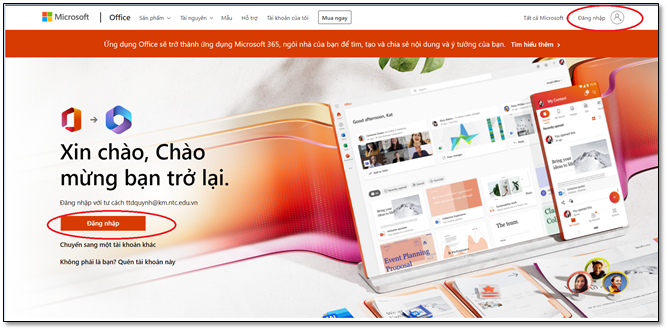
Bước 1: Truy cập vào trang web: https://www.office.com/ trên Google Chrome. Click vào “Đăng nhập”.

Bước 2: Đăng nhập tên tài khoản của mình (Có thể là tài khoản Microsoft hoặc tài khoản của cơ quan, trường học). Sau khi đăng nhập thành công người dùng sẽ đến với giao diện chính của Office 365

2. Trên PC
2.1 Yêu cầu :
Để cài được office 365 cần đáp ứng các yêu cầu về cấu hình máy như
– Hệ điều hành: Windows 10, 8, 8.1 (32bit hoặc 64bit)
– CPU: Tối thiểu 1.6 GHz
– RAM: Ít nhất 2GB RAM với bản 32bit và 4GB RAM với bản 64bit
– Dung lượng ổ cứng: Tối thiểu 10GB
– Độ phân giải màn hình: Tối thiểu 1280 x 768, DirectX 10 trở lên.
– NET version: Tối thiểu .NET 3.5 hoặc 4.6.
2.2 Kiểm tra cấu hình:
Bạn hoàn toàn có thể tự kiểm tra xem hệ điều hành của mình là gì bằng cách thực hiện như sau:
Bước 1: Đầu tiên, bạn vào “Control Panel”, sau đó chọn “ System and Security”

Bước 2: Khi cửa sổ mới hiện ra, bạn chọn “ System”.
Bước 3: Trong cửa sổ “System” sẽ cho bạn biết:
– Máy tính mà bạn đang sử dụng thuộc hệ điều hành nào
– Cấu hình máy và cấp bậc hệ thống là bao nhiêu bit

2.3 Cài đặt
Bước 1: Vào ô Search nhập Microsoft Store sau đó chọn vào avatar góc trên bên phải để đăng nhập ( tài khoản được cấp)


Bước 2: Đăng nhập
Trước hết phải đăng nhập OutLook

Chọn tài khoản và nhập password, đăng nhập thành công nhập từ khoá Office 365 vào ô tìm kiếm chọn office 365 để tải


Tiếp theo chọn Install => Open để đến với giao diện làm việc của word

3. Trên Mobile
B1:Vào Ch play hoặc Appstore để tải ứng dụng về thiết bị


Tạo một tài liệu mới bằng cách ấn Tạo => để tạo mới

Giao diện để soạn thảo, thao tác với giao diện trên điện thoại

Các tính năng mới như chia sẽ link có thể ràng buộc thời hạn, tạo mật khẩu để bảo mật dữ liệu tốt hơn
Ngoài việc sử dụng thuận tiện với giao diện quen thuộc trên máy tính PC, và sử dụng web để nhẹ nhàng trong việc tải ứng dụng thì trên điện thoại cũng là một giao diện rất tiện cho việc nhập dữ liệu ảnh, như chức năng chụp ảnh, hay tính năng kí PDF, chụp ảnh và scan sang pdf hoặc quét ma QR thì các tính năng này sẽ hỗ trợ cho người dùng thao tác nhanh và thuận tiện hơn trong một só trường hợp.

II. CÁCH SỬ DỤNG
Xem thêm tại đây: tài liệu
xem video hướng dẫn: tại đây