Bài 7: Hướng dẫn kết nối máy chiếu với máy tính, laptop
BÀI 7: HƯỚNG DẪN KẾT NỐI MÁY CHIẾU VỚI MÁY TÍNH, LAPTOP
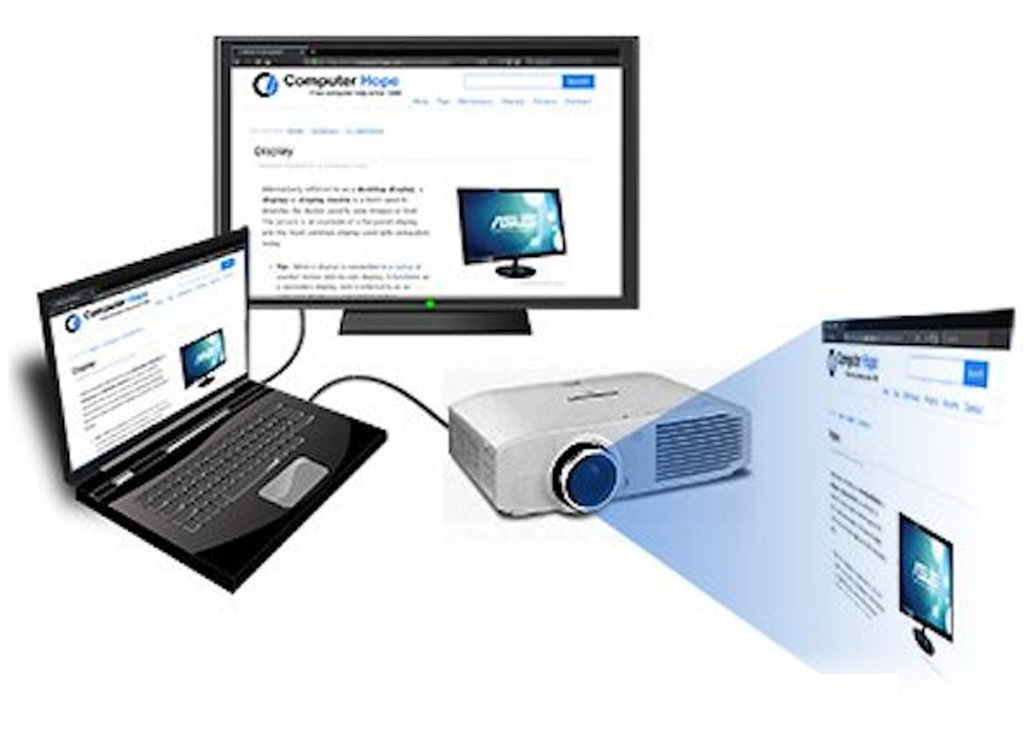
– Tùy thuộc vào cổng kết nối được trang bị trên Máy chiếu kết nối với máy tính bằng cổng HDMI hoặc VGA.
– Cáp HDMI: Có thể kết nối máy chiếu bao gồm âm thanh máy tính, laptop.
– VGA: Chỉ có thể trình chiếu hình ảnh, không gồm âm thanh.
Bước 1: Bật máy chiếu
Bước 2: Bật máy tính/laptop
Bước 3: Cắm một đầu HDMI vào cổng HDMI trên máy chiếu
Bước 4: Cắm đầu cáp HDMI còn lại vào cổng HDMI trên máy tính/laptop:
Bước 5: Sau khi cắm cáp xong thì thường màn hình máy tính sẽ xuất hiện trên máy chiếu. Nếu bạn chưa thấy, thì hãy nhấn phím Windows + P trên bàn phím, chọn chế độ để hiển thị màn hình máy tính trên máy chiếu:
– Duplicate (hiển thị giống hệt màn hình laptop).
– Extend (chỉ những phần kéo sang màn hình máy chiếu thì mới được hiển thị).

2. Kết nối máy chiếu với laptop bằng cáp VGA
Bước 1: Bật máy chiếu bằng cách nhấn 1 lần vào nút POWER trên điều khiển hoặc máy chiếu, nếu thấy đèn trên máy chuyển sang màu xanh là được. Nếu máy chiếu vừa tắt, bạn cần chờ vài giây để quạt trong máy ngừng quay rồi nhấn bật lại lần nữa.
Bước 2: Bật máy tính/laptop.
Bước 3: Cắm một đầu dây cáp vào cổng VGA in trên máy chiếu (thường là màu xanh).

Bước 4: Cắm đầu còn lại của dây VGA vào cổng VGA trên laptop, máy tính. Bạn cần cắm đúng đầu nối, đẩy mạnh vào khe cắm và cắm khít. Khi tháo dây, chúng ta sẽ cầm phần phần đầu kéo ra, tránh không bẻ lên hoặc bẻ xuống phần dây cắm.

Bước 5: Khi kết nối thành công, màn hình máy tính sẽ xuất hiện trên máy chiếu. Nếu không có tín hiệu, bạn hãy nhấn lại nút Auto Setup ở điều khiển để máy chiếu dò lại tín hiệu từ máy tính.
Bước 6: Nếu màn hình laptop chưa hiển thị trên máy chiếu dù đã kết nối thành công, bạn nhấn tổ hợp phím Windows + P, chọn Duplicate nhé. Nếu vẫn chưa được hãy đọc tiếp cách sửa lỗi kết nối máy chiếu với máy tính bên dưới.
* Câu hỏi phổ biến về kết nối máy tính với máy chiếu:
Kết nối máy chiếu với máy tính để bàn như thế nào?
Trước tiên bạn cần khởi động cả máy tính và máy chiếu lên. Kế tiếp là sử dụng cáp HDMI để kết nối 2 thiết bị với nhau (trường hợp máy không có cổng HDMI thì sử dụng cổng VGA). Trên bàn phím máy tính ấn tổ hợp phím Windows + P, sau đó chọn chế độ xuất hình Duplicate.
Kết nối máy chiếu với latop Windows 10 như thế nào?
Kết nối máy chiếu với latop Windows 7, 8, 10 sử dụng cáp HDMI hoặc VGA. Trên bàn phím máy tính ấn tổ hợp phím Windows + P, sau đó chọn chế độ xuất hình Duplicate.
Dùng loại cáp nào kết nối máy tính với máy chiếu?
Tùy vào việc máy chiếu hay máy tính của bạn có loại cổng kết nối nào. Có 2 loại cổng chính là HDMI và VGA (Computer). Với từng loại cổng chúng ta sẽ sử dụng cáp HDMI hoặc cáp VGA.
Máy chiếu không nhận tín hiệu do đâu?
Do lỏng cáp tín hiệu, do chọn cổng kết nối sai và chưa chọn chế độ xuất hình đúng. Kiểm tra các chân của dây cáp tín hiệu và gắn chặc đầu cáp vào cổng kết nối. Ấn Input trên máy chiếu để chọn chế độ xuất hình đúng với loại cổng kết nối đang sử dụng.