
Hướng dẫn nâng cấp RAM và thay ổ cứng HDD sang SSD: Giải pháp tăng tốc chiếc laptop hiệu quả nhất
Mở đầu: Vì sao máy tính ngày càng chậm theo thời gian?
Sau một thời gian sử dụng, nhiều máy tính – đặc biệt là laptop và PC đời cũ – thường xuất hiện tình trạng khởi động chậm, mở ứng dụng lâu, dễ bị đơ khi chạy nhiều tác vụ cùng lúc. Trong đa số trường hợp, nguyên nhân không đến từ CPU mà đến từ RAM dung lượng thấp và ổ cứng HDD đã lỗi thời.
Tin vui là bạn không cần mua máy mới. Chỉ với việc nâng cấp RAM và thay ổ HDD bằng SSD, hiệu năng máy có thể cải thiện rõ rệt, thậm chí nhanh gấp 3–5 lần.
📑 Mục lục
-
Khi nào nên nâng cấp RAM và ổ cứng?
-
Nâng cấp RAM là gì? Có tác dụng ra sao?
-
Thay ổ cứng HDD sang SSD có khác biệt gì?
-
Kiểm tra máy có nâng cấp được RAM và SSD không
-
Hướng dẫn nâng cấp RAM từng bước
-
Hướng dẫn thay ổ cứng HDD sang SSD
-
Nên chọn SSD loại nào?
-
Những lưu ý quan trọng khi nâng cấp
-
Tổng kết: Có nên nâng cấp RAM và SSD không?
1️⃣ Khi nào bạn nên nâng cấp RAM và ổ cứng?
Bạn nên cân nhắc nâng cấp nếu gặp các dấu hiệu sau:
-
Máy khởi động Windows rất chậm
-
Mở Chrome, Word, Photoshop bị lag
-
Máy đứng hình khi mở nhiều tab
-
Ổ C thường xuyên báo đầy
-
Máy dùng HDD truyền thống nhiều năm

2️⃣ Nâng cấp RAM là gì? Có tác dụng ra sao?
RAM là bộ nhớ tạm giúp máy xử lý nhiều tác vụ cùng lúc. Khi RAM quá thấp (4GB hoặc 8GB), hệ thống sẽ bị quá tải.
Lợi ích khi nâng cấp RAM:
-
Chạy nhiều ứng dụng cùng lúc mượt hơn
-
Giảm tình trạng đơ, đứng máy
-
Phù hợp với học tập, lập trình, chỉnh sửa ảnh
📌 Gợi ý:
-
Văn phòng cơ bản: 8GB → 16GB
-
Lập trình, đồ họa nhẹ: 16GB
-
Đồ họa, máy ảo, AI: 32GB
3️⃣ Thay ổ cứng HDD sang SSD có khác biệt gì?
HDD sử dụng đĩa quay cơ học, trong khi SSD dùng chip nhớ – nhanh hơn rất nhiều.
So sánh nhanh HDD vs SSD:
| Tiêu chí | HDD | SSD |
|---|---|---|
| Tốc độ | Chậm | Rất nhanh |
| Độ bền | Dễ hỏng | Bền hơn |
| Độ ồn | Có | Không |
| Khởi động Win | 1–2 phút | 10–15 giây |

4️⃣ Kiểm tra máy có nâng cấp được RAM và SSD không
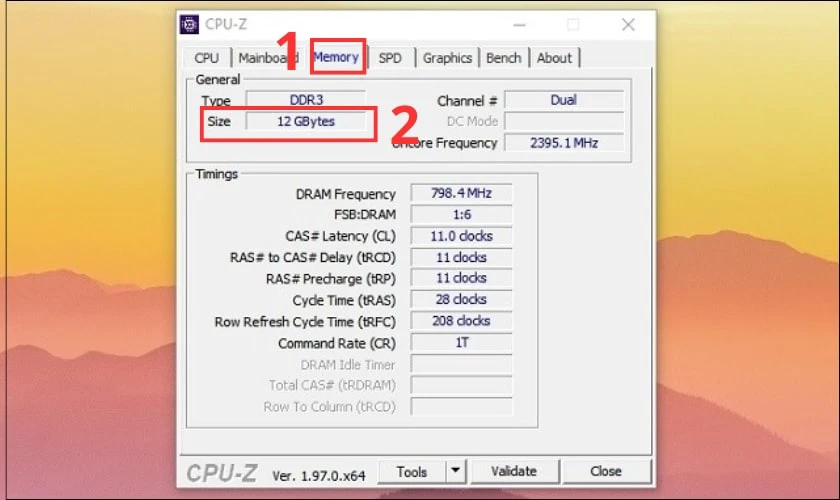
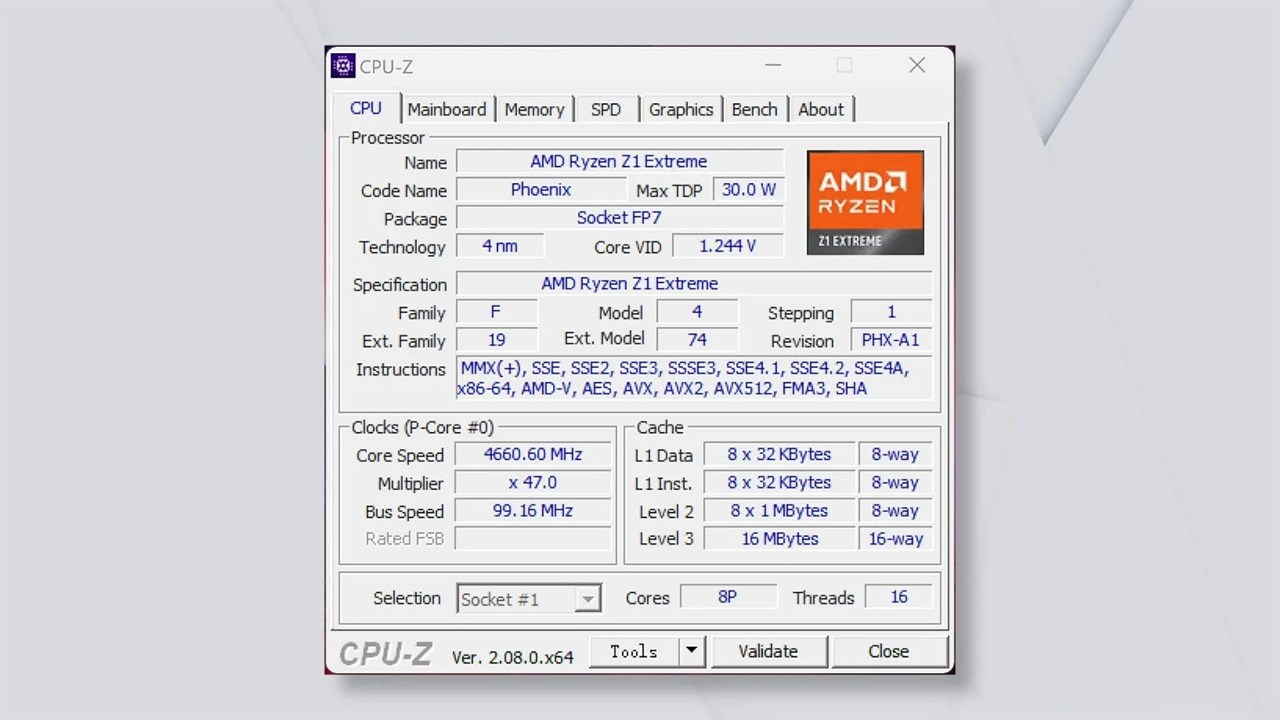
Trước khi nâng cấp, bạn cần kiểm tra:
-
Máy dùng RAM DDR3 / DDR4 / DDR5
-
Còn khe RAM trống hay không
-
Laptop hỗ trợ SSD SATA hay NVMe
👉 Có thể dùng:
-
CPU-Z
-
Speccy
-
Hoặc xem thông số trên website hãng
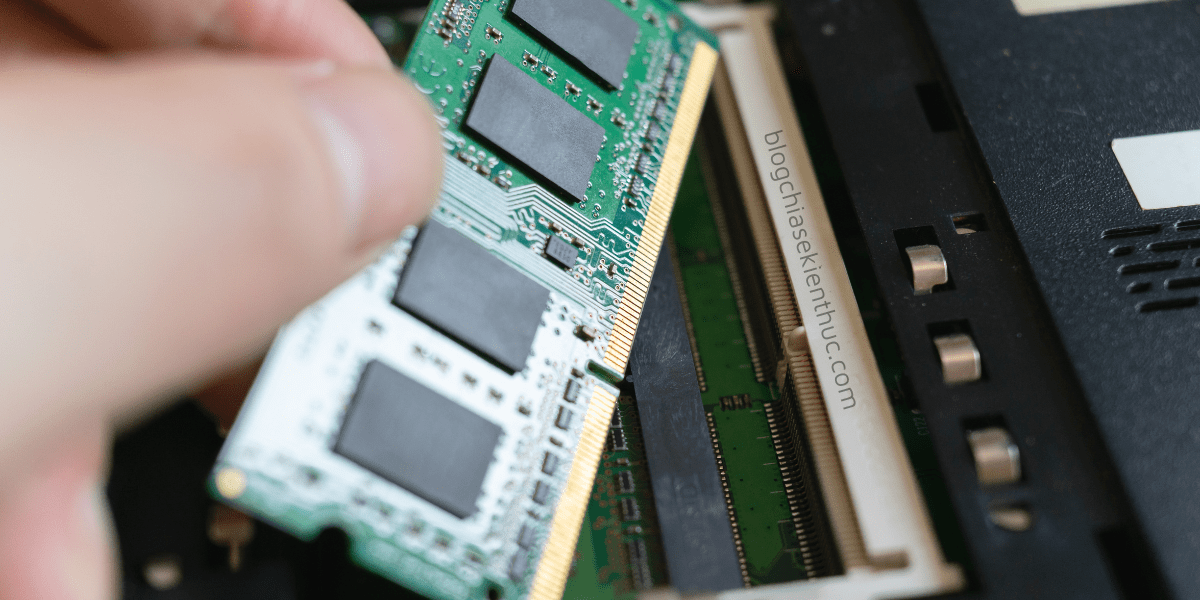
5️⃣ Hướng dẫn nâng cấp RAM từng bước
Bước 1: Tắt nguồn và tháo pin (nếu có)
Đảm bảo máy tắt hoàn toàn, rút sạc để tránh chập điện.
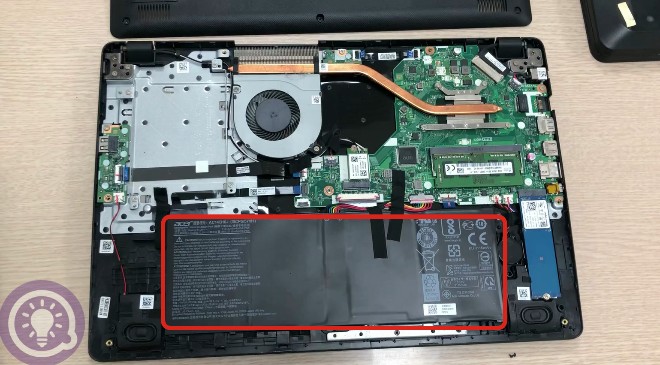
Bước 2: Mở nắp đáy máy
Dùng tua vít phù hợp, thao tác nhẹ tay.
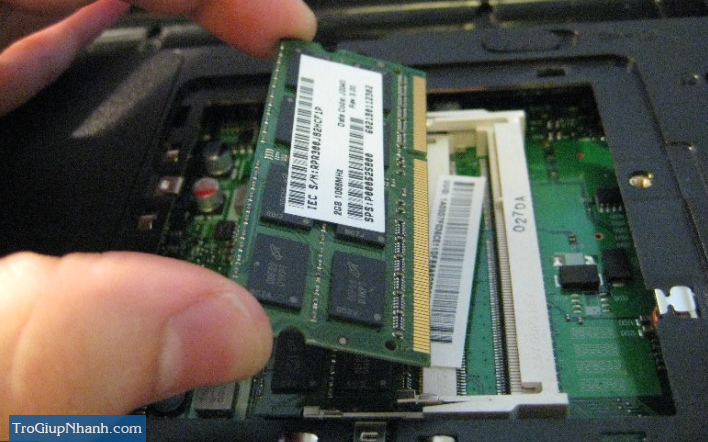
Bước 3: Lắp RAM đúng chiều
-
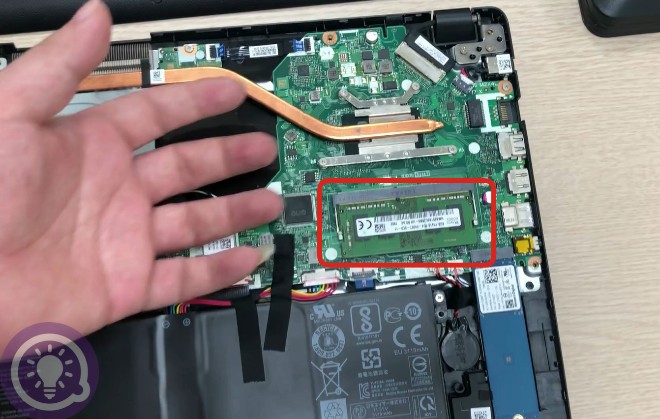
Canh khe rãnh
-
Ấn đều tay đến khi RAM khớp hoàn toàn
6️⃣ Hướng dẫn thay ổ cứng HDD sang SSD
Bước 1: Sao lưu dữ liệu
Trước khi thay ổ, hãy backup dữ liệu quan trọng.
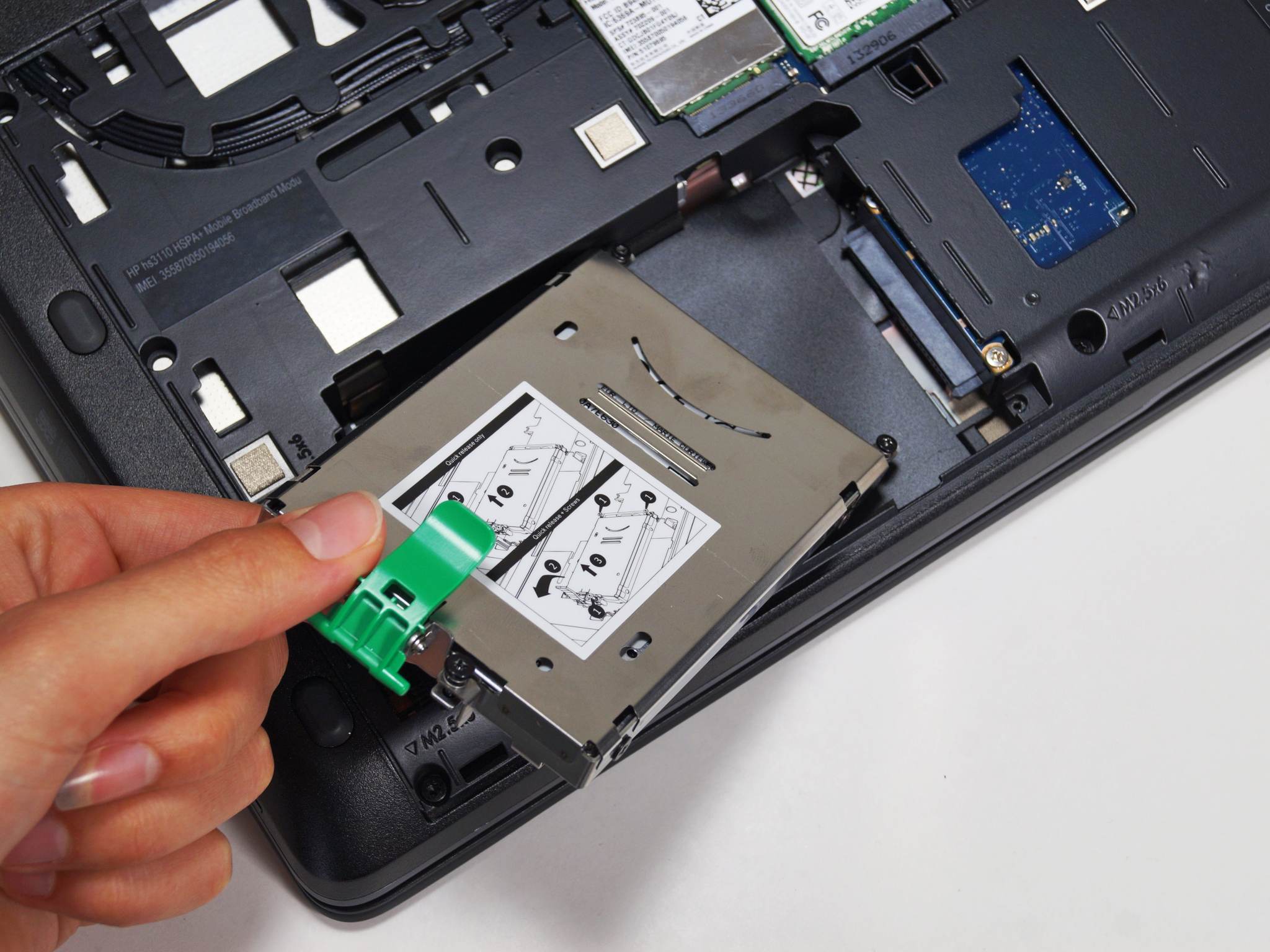
Bước 2: Tháo ổ HDD cũ
Ổ HDD thường có dạng hình chữ nhật, gắn bằng khung kim loại.
Bước 3: Lắp SSD mới
-
SSD SATA: gắn giống HDD
-
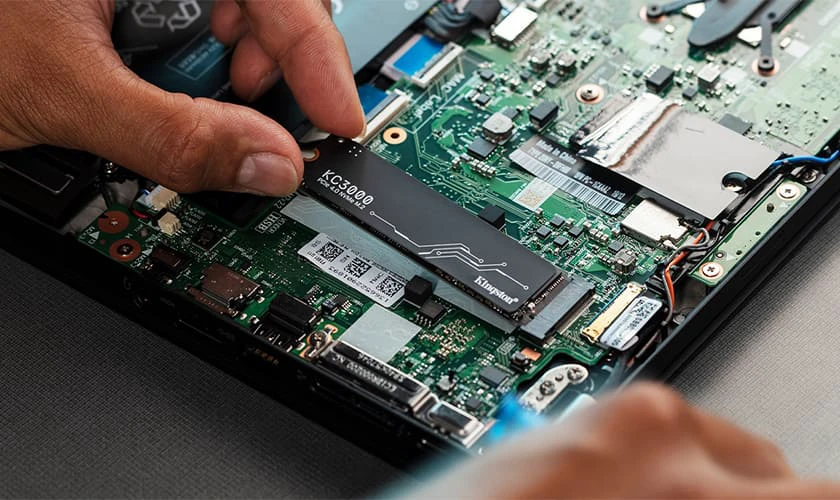
SSD NVMe: cắm trực tiếp vào khe M.2 trên mainboard

7️⃣ Nên chọn SSD loại nào?
SSD SATA
-
Phù hợp laptop/PC đời cũ
-
Giá rẻ, dễ lắp
SSD NVMe
-
Tốc độ cực cao
-
Phù hợp máy đời mới
📌 Gợi ý dung lượng:
-
Tối thiểu: 256GB
-
Khuyên dùng: 512GB – 1TB
8️⃣ Những lưu ý quan trọng khi nâng cấp
-
Chọn RAM cùng bus, cùng loại
-
Không trộn DDR3 với DDR4
-
Ưu tiên SSD chính hãng
-
Nếu không tự tin, nên nhờ kỹ thuật viên
9️⃣ Tổng kết: Có nên nâng cấp RAM và SSD không?

Câu trả lời là RẤT NÊN.
Chỉ với chi phí hợp lý, bạn có thể:
-
Tăng tốc máy rõ rệt
-
Kéo dài tuổi thọ thiết bị
-
Tiết kiệm tiền mua máy mới
Đây là cách nâng cấp hiệu quả nhất cho mọi máy tính hiện nay.