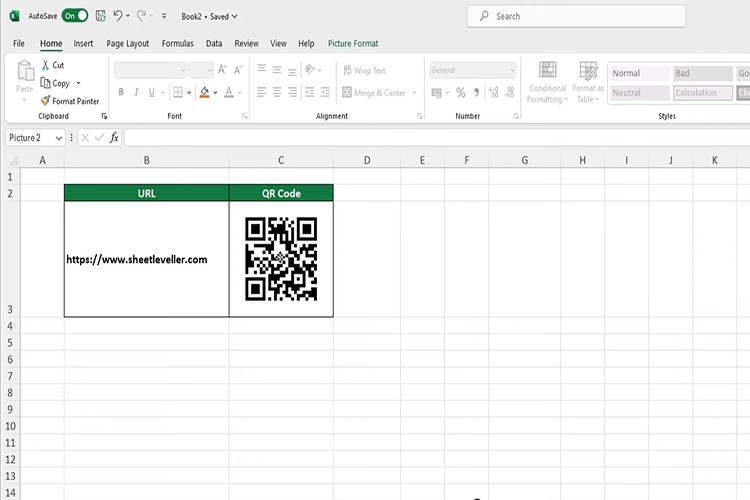
CÁCH TẠO MÃ QR NGAY TRÊN EXCEL SIÊU NHANH

Bước 1: Cài đặt QR4Office
- Truy cập vào trang web https://appsource.microsoft.com/sr-latn/product/office/WA104051163?tab=Overview để tải phiên bản miễn phí của QR4Office.
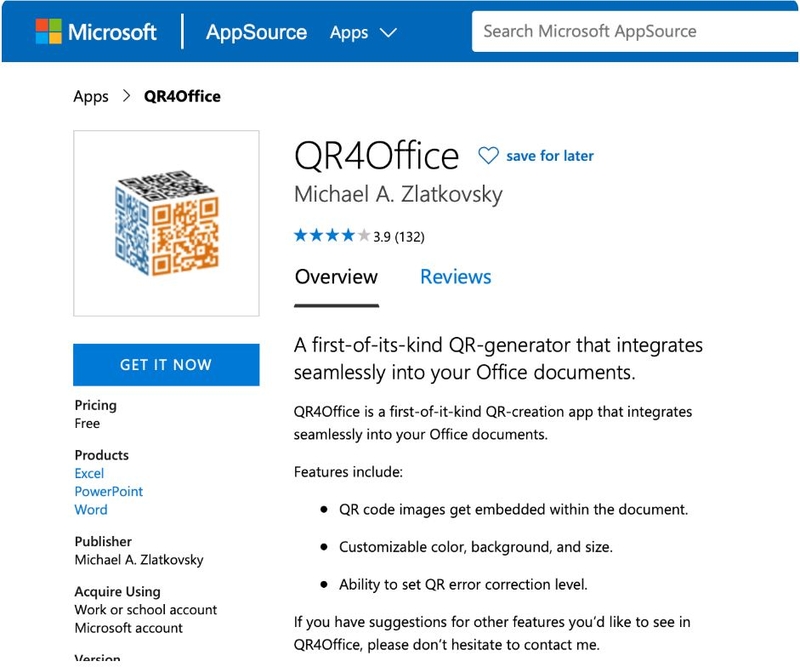
- Tải và chạy file cài đặt của QR4Office, sau đó làm theo các hướng dẫn trên màn hình để cài đặt công cụ vào Excel.
- Sau khi cài đặt xong, hãy khởi động lại Excel để Add-ins QR4Office được kích hoạt.
Bước 2: Tạo mã QR trong Excel bằng Add-ins QR4Office
– Mở bảng tính Excel, chọn ô tính hoặc phạm vi ô tính có chứa dữ liệu mà bạn muốn tạo mã QR.
– Nhấn chọn tab QR4Office trên thanh công cụ. Nếu bạn không thấy tab QR4Office, hãy làm theo các bước sau để kích hoạt Add-ins:
- Nhấp vàoFile trong Excel.
- Chọn Options.
- Trong phần Quản lý, chọn Add-ins và nhấp vào tìm kiếm.
- Tìm và chọn QR4Office, rồi nhấn Add.
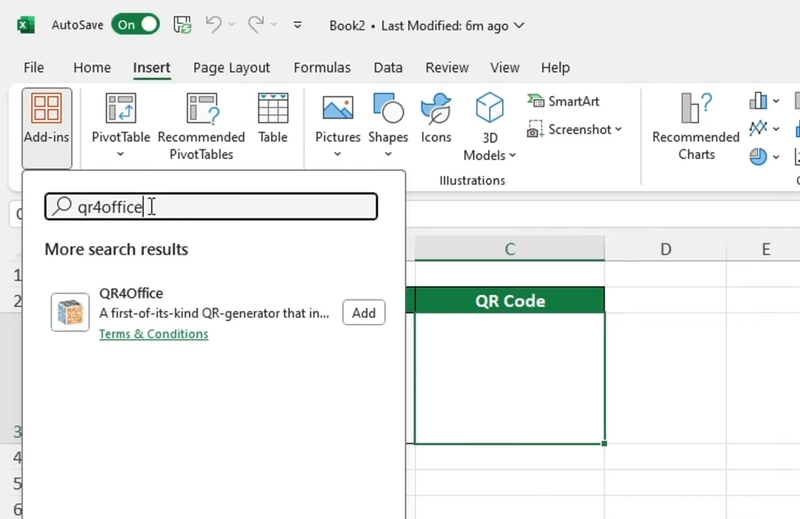
- Khởi động lại Excel để sử dụng QR4Office.
Bước 3: Trong tab QR4Office, bạn có thể tùy chỉnh mã QR theo ý muốn. Bạn có thể thay đổi kích thước mã QR, chọn màu sắc hoặc nhập URL mà bạn muốn mã QR liên kết tới.
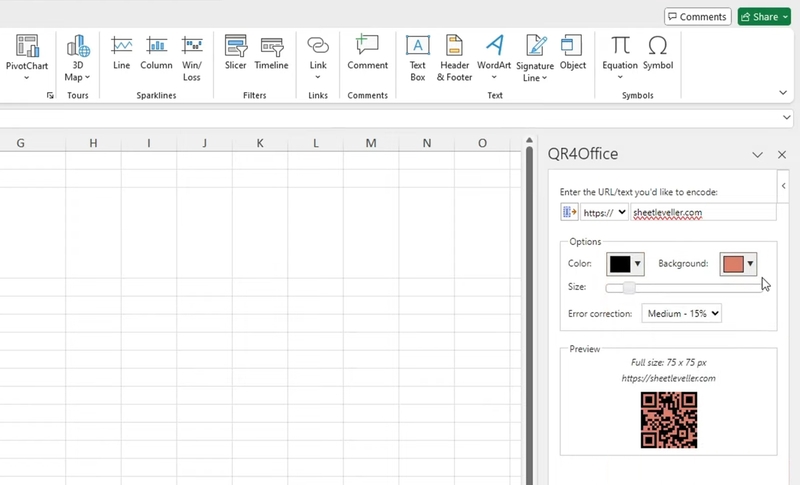
Bước 4: Sau khi tùy chỉnh xong, nhấp vào nút INSERT để mã QR được tạo ra và hiển thị trong ô tính đã chọn.
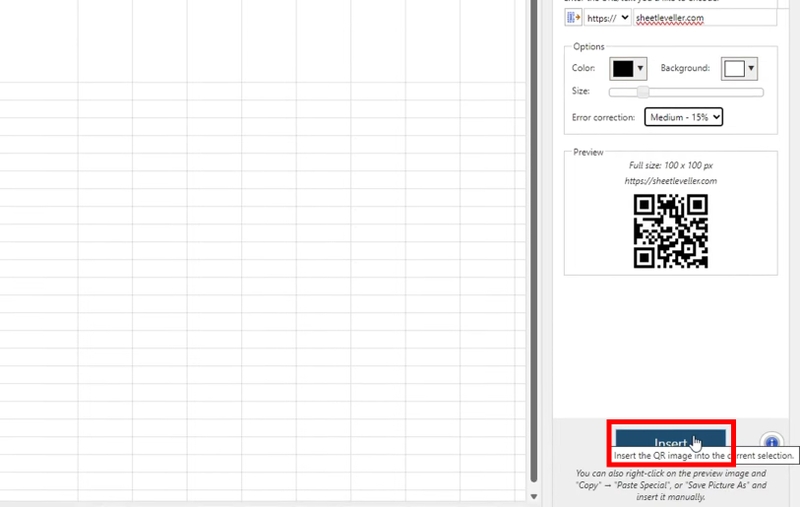
Bước 5: Để lưu mã QR dưới dạng hình ảnh, bạn nhấp chuột phải vào mã QR và chọn SAVE IMAGE AS, sau đó chọn định dạng và vị trí lưu trữ tệp hình ảnh.