

Làm Thế Nào Để Tăng Hiệu Năng Windows 10 Hiệu Quả, Máy Chạy Mượt Hơn Rõ Rệt
Windows 10 là hệ điều hành phổ biến, tuy nhiên sau một thời gian sử dụng, nhiều máy tính bắt đầu chạy chậm, lag, khởi động lâu. Tin tốt là bạn không cần cài lại Windows hay nâng cấp phần cứng ngay lập tức — chỉ cần tối ưu đúng cách.
Bài viết này sẽ hướng dẫn bạn những cách tăng hiệu năng Windows 10 đơn giản nhưng cực kỳ hiệu quả, phù hợp cả với người không rành công nghệ.
⚙️ 1. Tắt các chương trình khởi động cùng Windows
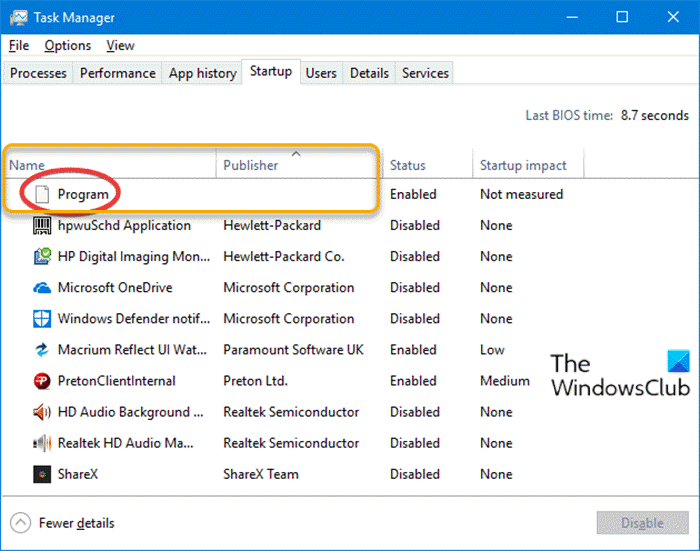
Một trong những nguyên nhân lớn nhất khiến Windows 10 chạy chậm là quá nhiều phần mềm tự động chạy khi mở máy.
👉 Cách thực hiện:
-
Nhấn Ctrl + Shift + Esc để mở Task Manager
-
Chuyển sang tab Startup
-
Disable (Vô hiệu hóa) các chương trình không cần thiết
🔹 Nên tắt: phần mềm chat, updater, tool ít dùng
🔹 Không nên tắt: driver, antivirus
Highlight: Tắt startup không cần thiết có thể giúp máy khởi động nhanh hơn 30–50%.
🧹 2. Dọn dẹp ổ cứng, xóa file rác định kỳ
Ổ cứng đầy hoặc chứa nhiều file rác sẽ khiến Windows 10 xử lý chậm và phản hồi kém.
Việc bạn nên làm:
-
Xóa file tạm
-
Gỡ phần mềm không còn sử dụng
-
Dọn thùng rác
Cách nhanh nhất:
-
Nhấn Windows + R → gõ
temp→ xóa toàn bộ file -
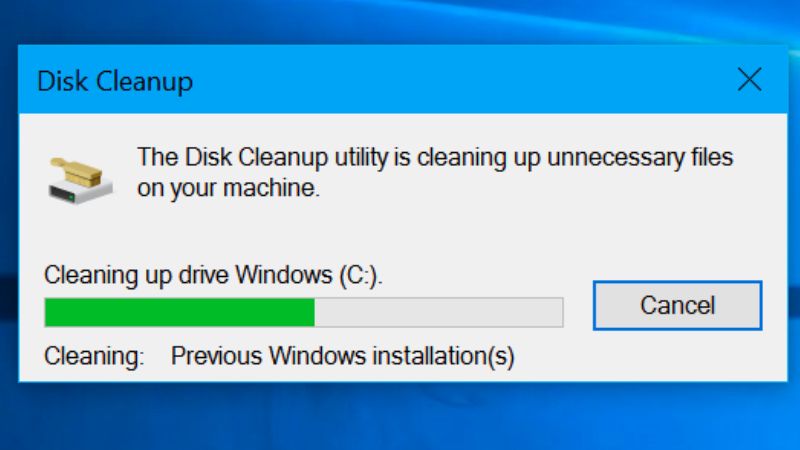
Sử dụng Disk Cleanup có sẵn trong Windows
Lưu ý: Không xóa file hệ thống nếu bạn không chắc chắn.
🎨 3. Tắt hiệu ứng đồ họa không cần thiết
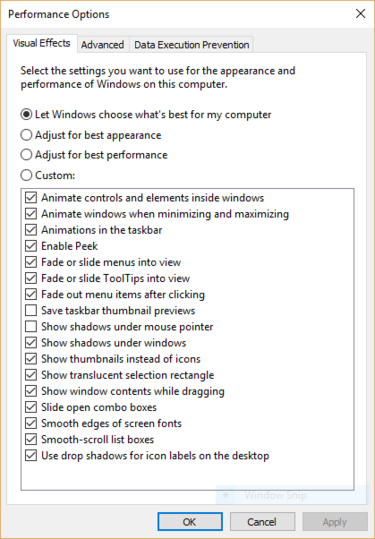
Windows 10 có nhiều hiệu ứng đẹp mắt nhưng không cần thiết với máy cấu hình yếu hoặc trung bình.
Cách tối ưu:
-
Nhấn Windows + R → gõ
sysdm.cpl -
Tab Advanced → Performance → Settings
-
Chọn Adjust for best performance
-
Hoặc tùy chỉnh, chỉ giữ hiệu ứng cần thiết
-
✅ Kết quả: máy phản hồi nhanh hơn, giảm giật lag.
🛡️ 4. Kiểm tra virus và phần mềm chạy ngầm
Virus, malware hoặc phần mềm chạy ngầm có thể ngốn RAM, CPU mà bạn không hề hay biết.
Khuyến nghị:
-
Dùng Windows Defender (miễn phí, đủ dùng)
-
Không cài quá nhiều phần mềm diệt virus cùng lúc
-
Quét máy định kỳ
Highlight: Một máy sạch virus có thể cải thiện hiệu năng đáng kể mà không tốn chi phí.
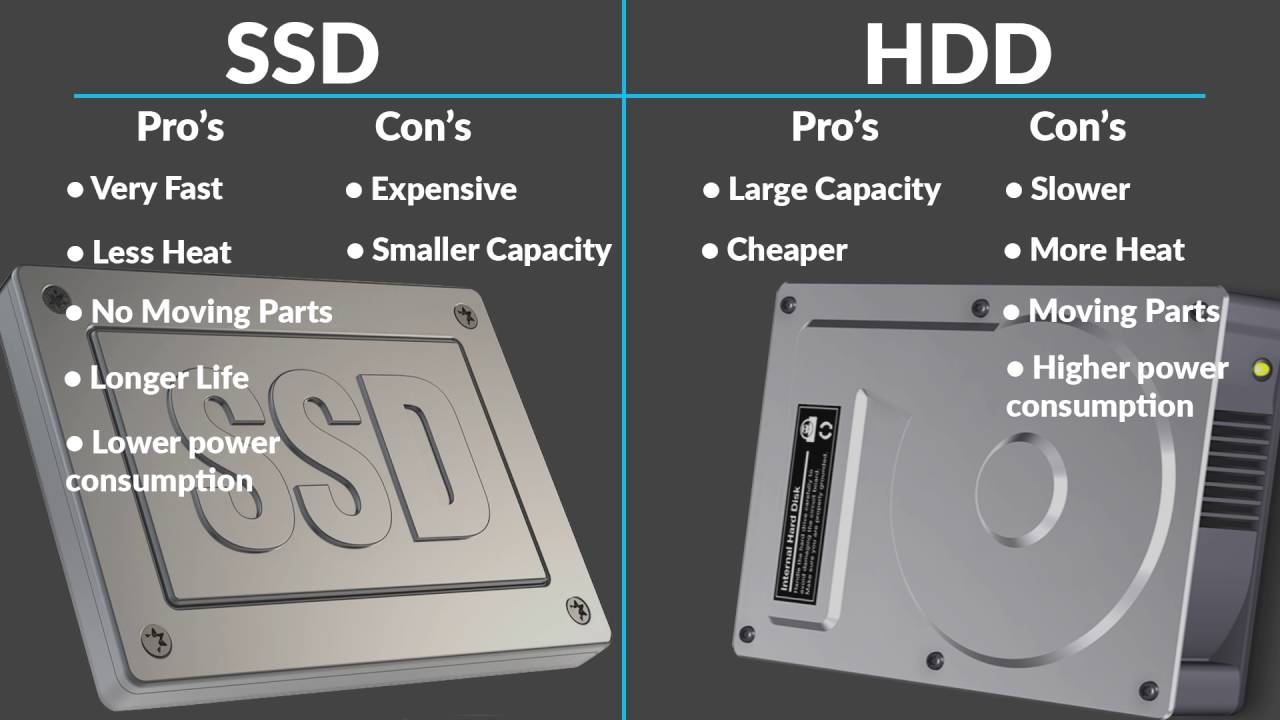
💾 5. Nâng cấp ổ cứng SSD (nếu có thể)
Nếu bạn vẫn dùng HDD, đây là cách tăng hiệu năng Windows 10 mạnh mẽ nhất.
Lợi ích khi dùng SSD:
-
Khởi động Windows chỉ 10–20 giây
-
Mở phần mềm nhanh gấp nhiều lần
-
Máy chạy mượt, ít treo
🔔 Không cần mua máy mới, chỉ cần thay ổ cứng.
🔄 6. Cập nhật Windows và driver đúng cách
-
Cập nhật Windows giúp sửa lỗi, tối ưu hiệu suất
-
Cập nhật driver giúp phần cứng hoạt động ổn định hơn
⚠️ Tuy nhiên, nếu máy quá yếu, không nên cập nhật bản Windows quá nặng.
✅ Kết luận
Việc tăng hiệu năng Windows 10 không hề phức tạp nếu bạn làm đúng cách. Chỉ cần:
-
Tắt chương trình khởi động không cần thiết
-
Dọn dẹp hệ thống định kỳ
-
Giảm hiệu ứng đồ họa
-
Giữ máy sạch virus
👉 Nếu có điều kiện, nâng cấp SSD sẽ mang lại hiệu quả rõ rệt nhất.
Hãy áp dụng từng bước và bạn sẽ thấy Windows 10 chạy mượt hơn ngay lập tức!