
Cách Tăng Hiệu Năng Windows 11 Chỉ Với Những Tính Năng RIÊNG CỦA Win 11
Windows 11 được Microsoft thiết kế với nhiều công nghệ mới nhằm cải thiện hiệu năng và trải nghiệm. Tuy nhiên, nếu không cấu hình đúng, những tính năng này có thể khiến máy chạy chậm hơn mong đợi, đặc biệt trên máy cấu hình trung bình.
Bài viết này chỉ tập trung vào các cách tối ưu mà Windows 10 KHÔNG CÓ, giúp bạn khai thác đúng sức mạnh của Windows 11.
🧠 1. Bật hoặc tối ưu Power Mode (Chế độ nguồn) – Riêng Windows 11
Windows 11 có Power Mode mới, hoạt động thông minh hơn so với Power Plan cũ.
Cách thực hiện:
-
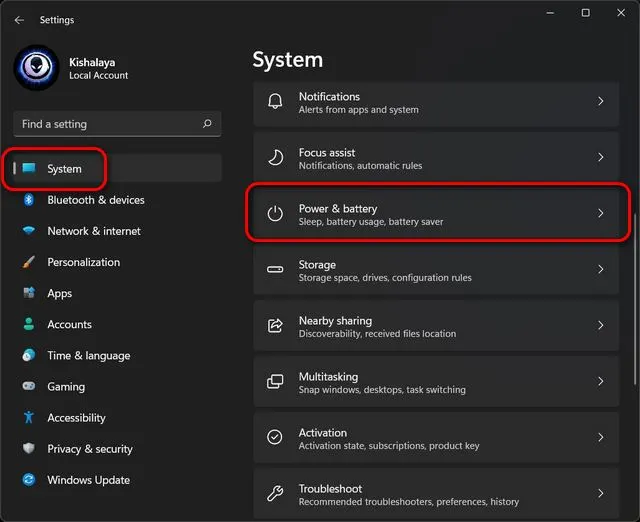
Vào Settings → System → Power & battery
-
Tại Power mode, chọn:
-
Best performance (ưu tiên hiệu năng)
-
Hoặc Balanced nếu muốn ổn định
-
Highlight: Power Mode của Windows 11 ảnh hưởng trực tiếp đến CPU, RAM và tiến trình nền.
🎨 2. Tắt hiệu ứng Mica, Transparency & Animation (Win 11 độc quyền)
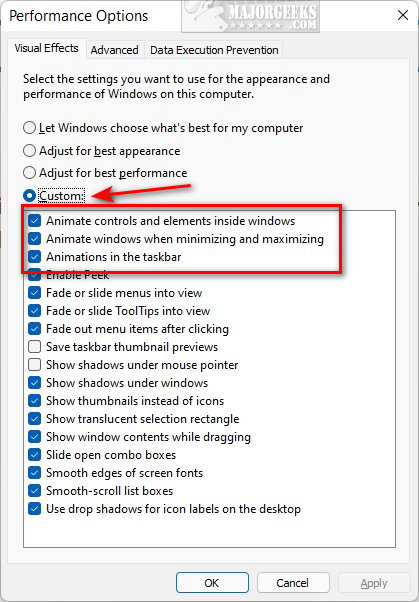
Windows 11 dùng hiệu ứng Mica Material và Transparency Effects — đẹp nhưng tốn tài nguyên.
Cách tắt:
-
Vào Settings → Accessibility → Visual effects
-
Tắt:
-
Transparency effects
-
Animation effects
-
✅ Kết quả: giảm lag khi mở menu, File Explorer mượt hơn rõ rệt.
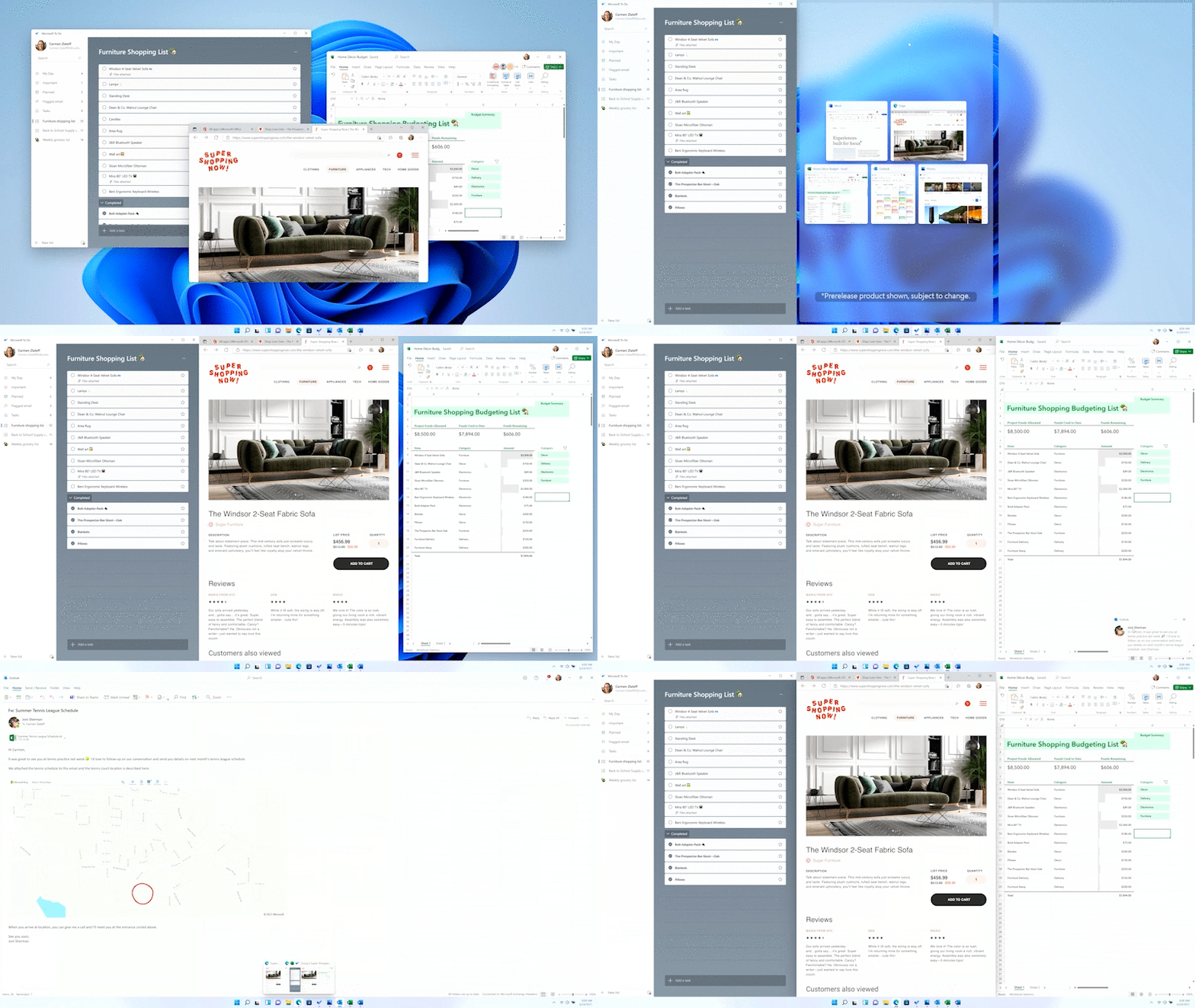
🧩 3. Tối ưu Snap Layouts & Snap Groups (Tính năng mới Win 11)
Snap Layouts giúp chia màn hình nhanh, nhưng nếu máy yếu, việc lưu Snap Groups có thể làm tăng tiến trình nền.
Cách tối ưu:
-
Vào Settings → System → Multitasking
-
Tắt:
-
Show snap layouts when I hover…
-
Show my snap groups…
-
Chỉ nên bật Snap Layouts nếu bạn thường xuyên làm việc đa nhiệm.
📂 4. Tối ưu File Explorer mới của Windows 11
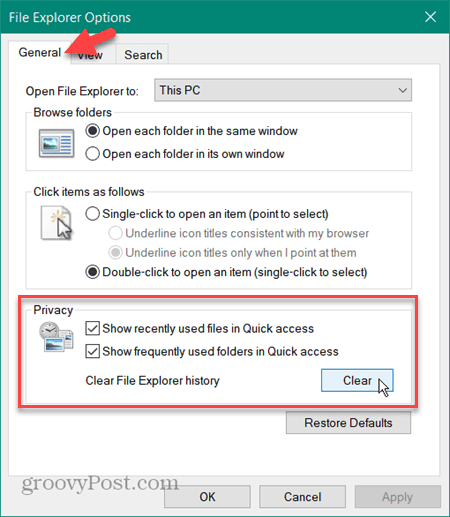
File Explorer Win 11 có tab, icon mới và preview, nhưng chạy chậm hơn nếu không tối ưu.
Cách cải thiện:
-
Mở File Explorer → Options
-
Tại Privacy:
-
Bỏ chọn Show recently used files
-
Bỏ chọn Show frequently used folders
-
-
Đặt Open File Explorer to: This PC
Highlight: Tắt lịch sử và gợi ý giúp File Explorer mở nhanh hơn.
🛡️ 5. Kiểm soát Core Isolation (Memory Integrity)
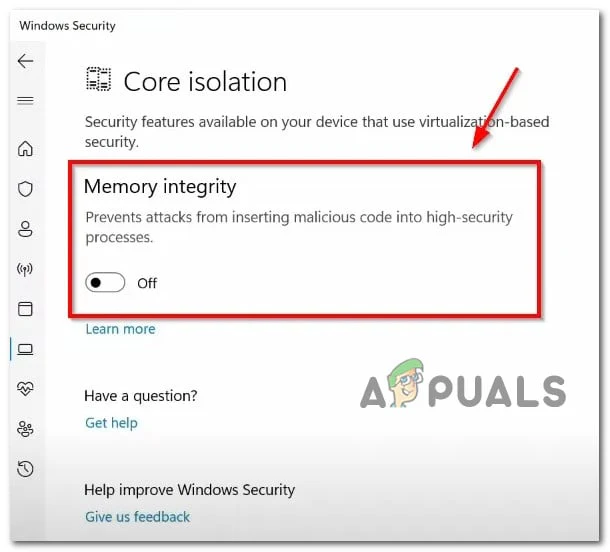
Windows 11 bật sẵn các tính năng bảo mật nâng cao, nhưng có thể làm giảm hiệu năng, đặc biệt khi chơi game.
Kiểm tra:
-
Vào Windows Security → Device security
-
Chọn Core isolation
-
Tắt Memory integrity (nếu không dùng máy cho môi trường doanh nghiệp)
⚠️ Chỉ nên tắt nếu bạn ưu tiên hiệu năng hơn bảo mật.
🎮 6. Bật Game Mode + Hardware-accelerated GPU Scheduling
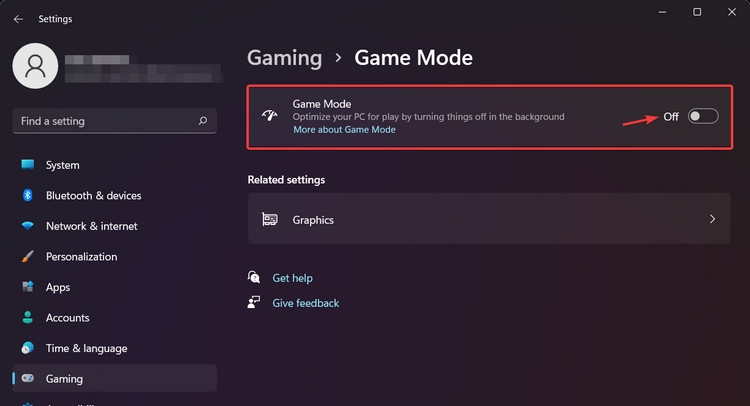
Hai tính năng này được tối ưu tốt hơn trên Windows 11.
Cách bật:
-
Settings → Gaming → Game Mode → ON
-
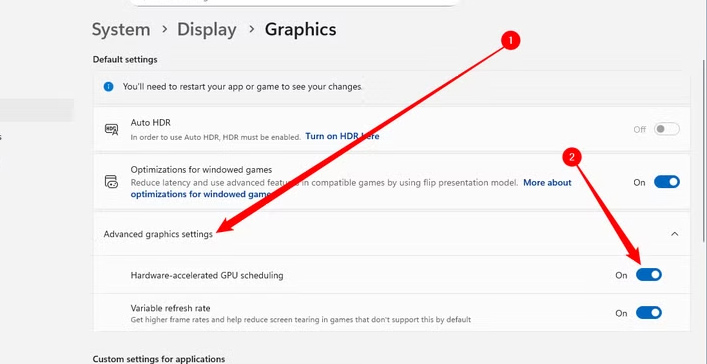
Settings → System → Display → Graphics → Default graphics settings
-
Bật Hardware-accelerated GPU scheduling
-
Highlight: Giúp game và ứng dụng nặng chạy mượt, giảm độ trễ.
🔄 7. Gỡ Widget và Teams Chat tích hợp sẵn (Win 11 only)
Widgets và Chat (Teams) luôn chạy nền dù bạn không dùng.
Cách tắt:
-
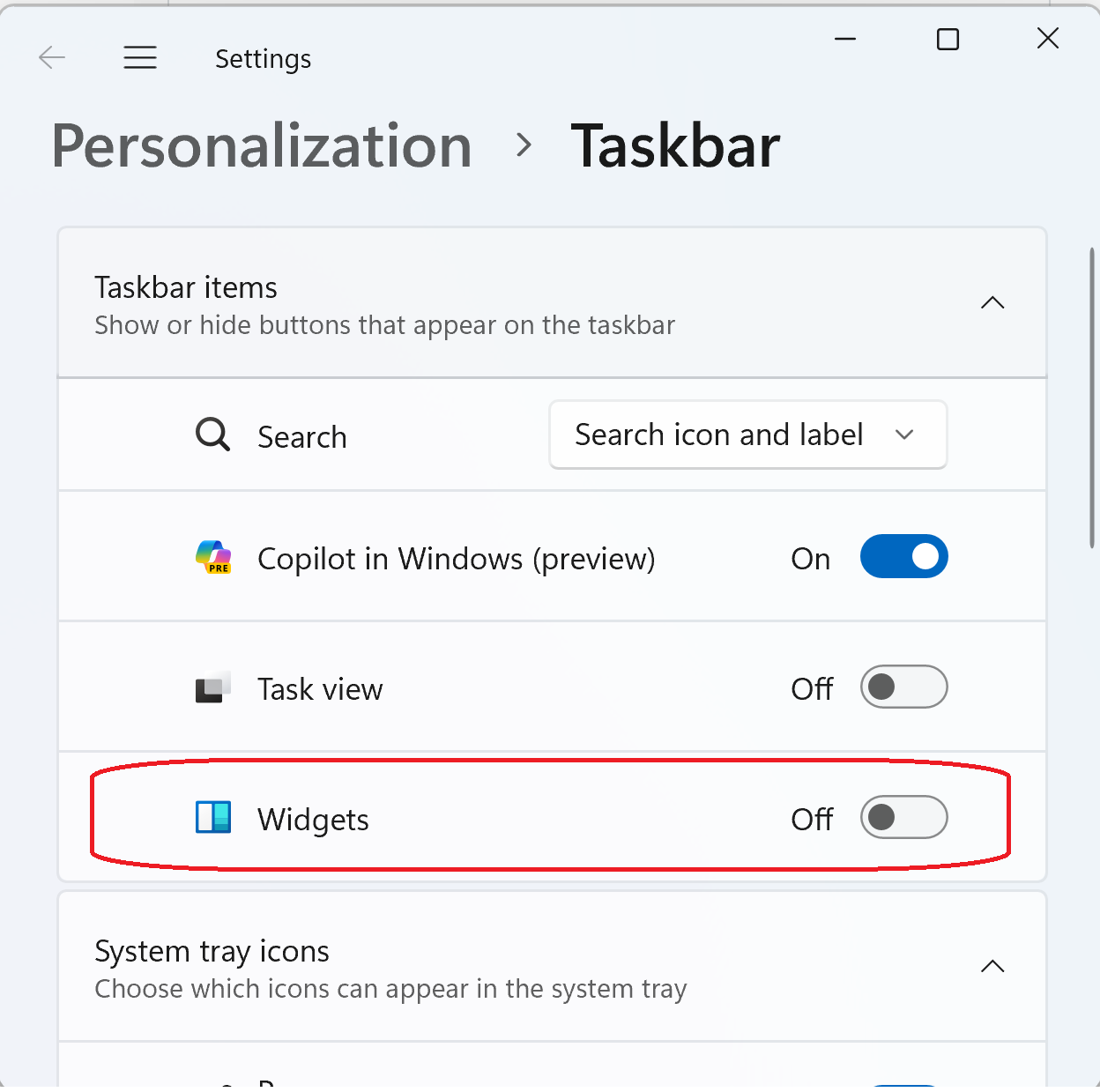
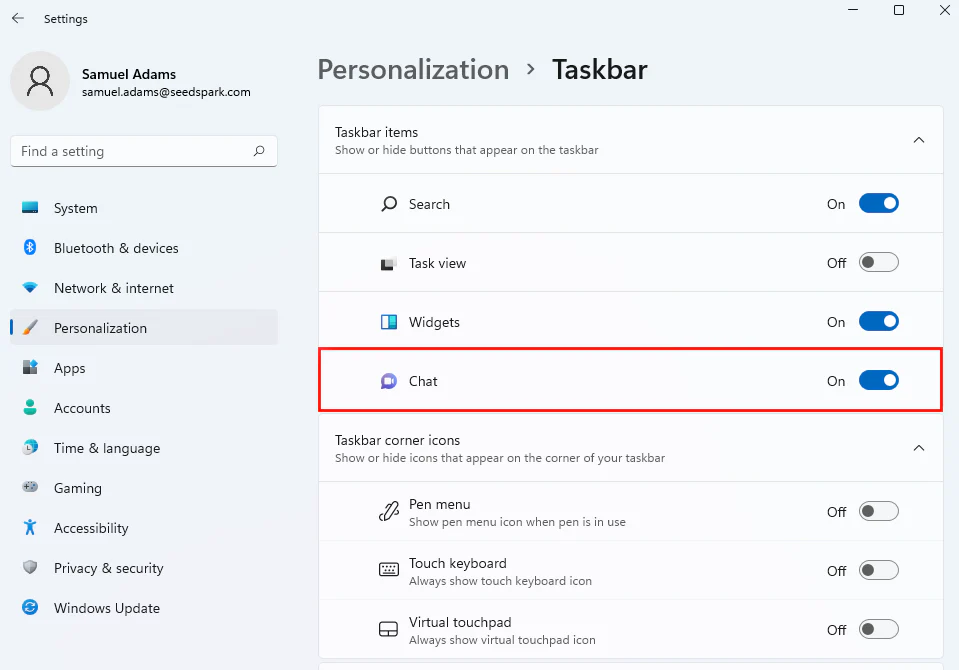
Chuột phải Taskbar → Taskbar settings
-
Tắt:
-
Widgets
-
Chat
-
✅ Giảm RAM + CPU ngay lập tức.
✅ Kết luận
Để tăng hiệu năng Windows 11 đúng cách, bạn cần:
-
Tối ưu Power Mode
-
Giảm hiệu ứng Mica & Animation
-
Kiểm soát Snap Layouts
-
Tắt Widget, Chat, Memory Integrity nếu không cần
-
Bật Game Mode & GPU Scheduling
👉 Đây đều là những tinh chỉnh CHỈ CÓ TRÊN WINDOWS 11, giúp máy chạy mượt hơn mà không cần cài lại Win.