Cách chụp màn hình PC, Laptop nhanh nhất
1. Cách chụp màn hình laptop Win 7
Sử dụng phím tắt để chụp màn hình
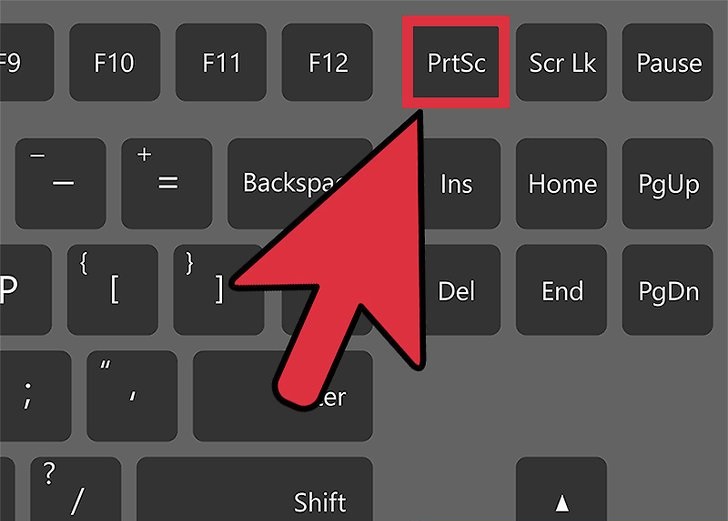
Bước 1: Trên bàn phím của máy tính, laptop bạn tìm phím “Print Screen”. Phím Print Screen thường được viết tắt thành PrtSc, Prnt Scr, Print Sc và nằm ở góc phải phía trên của bàn phím, để chụp lại toàn màn hình bạn ấn Phím Print Screen hoặc nhấn giữ “Alt + Print Screen” để chụp riêng một cửa sổ.
Bước 2: Mở ứng dụng chỉnh sửa ảnh như Paint. Dán ảnh vừa chụp bằng cách nhấn Ctrl + V, sau đó lưu ảnh theo định dạng mong muốn là xong.
Lưu ý: Hình ảnh chụp bằng phím PrtSc hay Alt + PrtSc sẽ được lưu tạm thời vào Clipboard. Bạn cần dán vào ứng dụng khác để xem và chỉnh sửa.
Sử dụng ứng dụng Snipping Tool
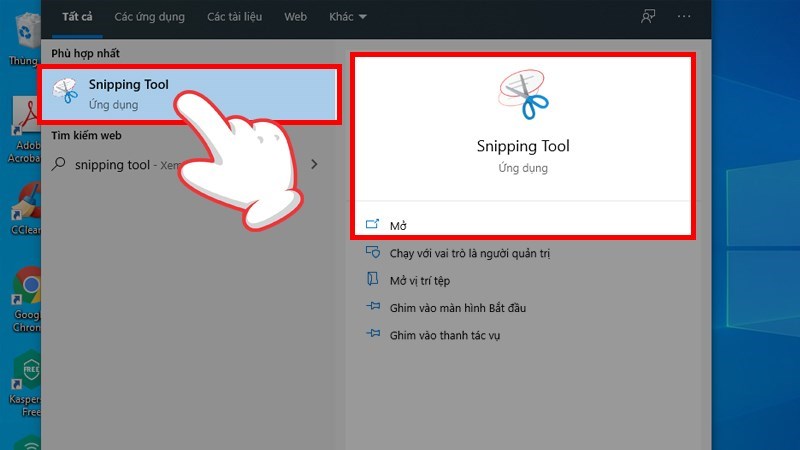
Bước 1: Nhấn phím Windows, ở thanh tìm kiếm trên Start gõ tìm Snipping Tool. Đúp chuột vào biểu tượng để mở ứng dụng.
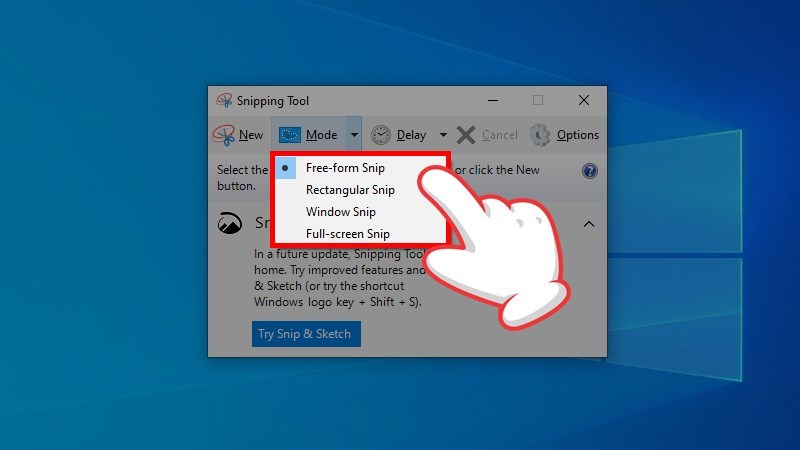
Bước 2: Tại mục Mode, bạn hãy chọn kiểu chụp phù hợp
- Free-form Snip: Vẽ xung quanh vùng hay đối tượng cụ thể mà bạn muốn chụp.
- Rectangular Snip: Thông qua thao tác kéo con trỏ chuột xung quanh đối tượng, bạn sẽ chụp được ảnh màn hình hình chữ nhật.
- Window Snip: Bạn có thể chọn một cửa sổ hay một hộp thoại hiển thị và chụp màn hình.
- Full-screen Snip: Chụp toàn bộ màn hình.
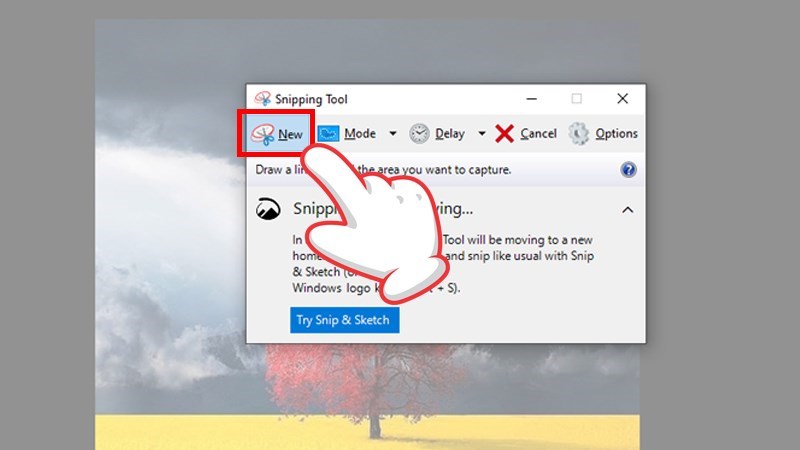
Bước 3: Chọn New rồi kéo và giữ chuột để chọn vùng chụp, sau đó thả chuột để kết thúc chụp. Tiếp tục chọn File > Save as > Chọn thư mục bạn muốn lưu > Save.
2. Cách chụp màn hình laptop Win 10
Sử dụng phím tắt để chụp màn hình
- PrtScn: Nhấn phím
PrtScn. Ảnh chụp màn hình sẽ được lưu vào Clipboard. Mở một ứng dụng chỉnh sửa ảnh (như Paint, Paint 3D) và dán ảnh vào để lưu trữ. - Window + Shift + S: Nhấn tổ hợp phím
Win + Shift + S. Màn hình sẽ tối lại một chút và con trỏ chuột sẽ thay đổi thành dấu +. Chọn vùng bạn muốn chụp (hình chữ nhật, tự do, cửa sổ đang hoạt động hoặc toàn màn hình) và ảnh chụp sẽ được tự động lưu vào thư mụcPictures\Screenshots Alt + PrtScn: Nhấn tổ hợp phímAlt + PrtScn. Ảnh chụp cửa sổ đang hoạt động sẽ được lưu vào Clipboard. Mở một ứng dụng chỉnh sửa ảnh và dán ảnh vào để lưu trữ.
Sử dụng ứng dụng Game Bar
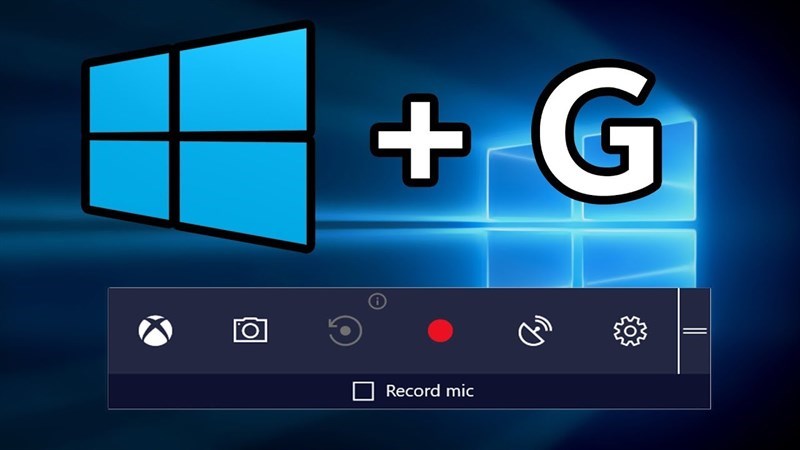
Bước 1: Nhấn phím Windows + phím G để khởi động thanh Game Bar.
Bước 2: Nhấp vào biểu tượng máy ảnh trong thanh Game Bar để chụp hoặc sử dụng phím tắt mặc định Windows + Alt + PrtScn để chụp ảnh toàn màn hình.
Bước 3: Bấm “See my captures” trong cửa sổ Capture để xem lại và chỉnh sửa hình ảnh.
3. Cách chụp màn hình laptop Win 11
Sử dụng phím tắt để chụp màn hình Win 11
- Phím Print Screen (PrtScn)
- Tổ hợp phím Windows + PrtScn
- Nhấn Windows + PrtScn
- Tổ hợp phím Alt + PrtScn
Sử dụng công cụ hỗ trợ
Ngoài ra, bạn có thể sử dụng các công cụ như: Snipping Tool, Snip & Sketch, Game Bar để chụp ảnh màn hình.