
Hướng dẫn sử dụng Excel 365 chi tiết
Hướng dẫn sử dụng Excel 365 cơ bản cho người mới bắt đầu
Sau khi đã đăng ký tài khoản Excel Microsoft 365 thành công, để có thể sử dụng thành thạo và đem lại hiệu quả công việc tốt nhất người dùng có thể tham khảo hướng dẫn chi tiết dưới đây:
Cách tạo cửa sổ làm việc mới
Sau khi đã đăng nhập Microsoft 365 Excel thành công, người dùng sẽ tiến hành mở ứng dụng Excel trên máy tính. Khi đó giao diện màn hình sẽ xuất hiện, để tạo cửa sổ làm việc mới người dùng có thể click trực tiếp vào Sổ làm việc trống hoặc click chọn Mới.
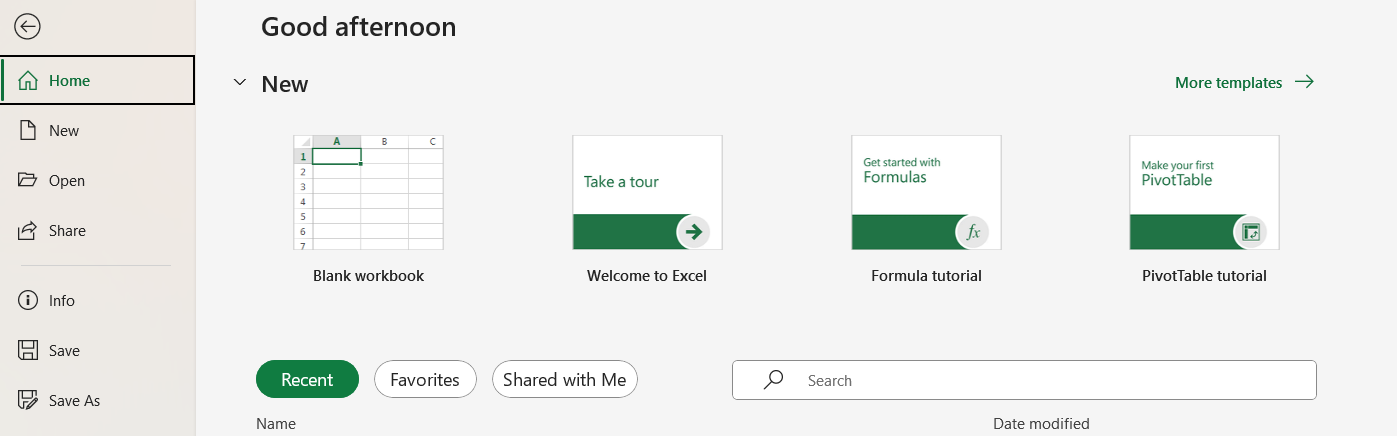
Ngoài ra, khi đang thực hiện một bảng tính dang dở mà người dùng muốn tạo một cửa sổ mới làm việc có thể click chọn Tệp >> tiếp đến chọn Mới >> sau đó chọn Trang tính trống để bắt đầu.
Cách tạo bảng
Tạo bảng trong Excel 365 là một trong những việc cực kỳ đơn giản mà bất cứ người dùng nào cũng đều có thể thực hiện được.
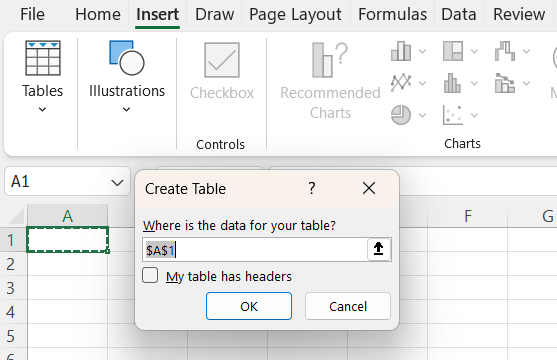
Click chọn Chèn >> tiếp đến chọn Bảng >> điền dữ liệu ô hoặc hàng muốn tạo bảng sau đó click chọn OK.
Cách tạo biểu đồ
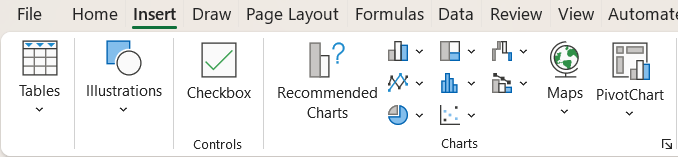
Sau khi đã tạo bảng với dữ liệu thành công, người dùng mới có thể tạo biểu đồ. Tương tự như các tạo bảng, người dùng có thể tạo biểu đồ trong Excel 365 với các bước thực hiện cơ bản như:
Chọn vùng dữ liệu muốn tạo biểu đồ, click chọn Chèn >> tiếp đến chọn biểu đồ, tại đây chọn các dạng biểu đồ mà bạn muốn sử dụng như biểu đồ tròn, biểu đồ đường, biểu đồ cột…
Định dạng dữ liệu
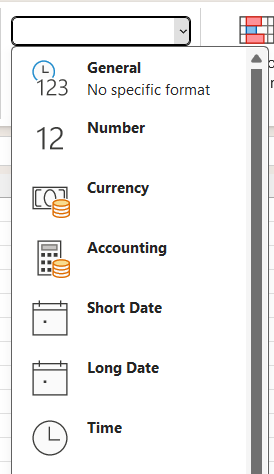
Riêng với dữ liệu được sử dụng trong Excel 365, người dùng cần thiết lập định dạng để phân biệt rõ ràng và đảm bảo tính chính xác trong quá trình thực hiện.
Click chọn ô hoặc vùng dữ liệu mà người dùng cần định dạng sau đó click chọn Chung. Tiếp đến chọn định dạng dữ liệu phù hợp như số, tiền tệ, kế toán, ngày, thời gian…
Sử dụng hàm tính
Trong phần mềm Excel 365 đã được thiết lập sẵn các hàm tính từ cơ bản đến nâng cao để người dùng sử dụng. Do đó, sau khi đã tạo bảng và điền đầy đủ thông tin dữ liệu vào các ô người dùng có thể dùng các hàm bằng cách điền vào ô trống “=chọn hàm mong muốn”.
Một vài các hàm cơ bản mà người dùng có thể tham khảo như:
- Hàm SUM tính tổng
- Hàm AVERAGE tính giá trị trung bình
- Hàm COUNT để đếm
- Hàm IF nếu
- Hàm MAX và MIN để tìm giá trị lớn nhất và nhỏ nhất trong bảng tính
Trên đây là những thông tin chi tiết về cách dùng excel 365 cơ bản mà chúng tôi muốn mang đến cho bạn. Hy vọng rằng với những hướng dẫn excel cơ bản này bạn có thể làm việc mượt mà nhất với Excel Microsoft 365.