
Hướng dẫn cách tải và cài đặt Windows 11 IOS
Có phải bạn đang nóng lòng trải nghiệm giao diện cũng như các tính năng mới nhất của Windows 11, hệ điều hành tương lai nhưng không biết làm thế nào? Cùng mình thực hiện theo hướng dẫn dưới đây để tải và cài đặt Windoww 11 nhé.
Cập nhật ngày 5/10/2021: cách cập nhật chính thức từ Microsoft
Bước 1: Kiểm tra cấu hình máy tính của bạn
- Cài đặt ứng dụng “PC Health Check” để kiểm tra điều kiện máy tính của bạn đang sử dụng (https://aka.ms/GetPCHealthCheckApp)
Bước 2: Tiến hành cài đặt khi máy tính đã đủ điều kiện – Trên máy tính Windows, chọn Settings > Windows Update > Chọn Check for Updates.
*Bản cập nhật Windows 11 miễn phí sẽ được phát hành vào ngày 5/10 và dành cho các thiết bị đáp ứng đủ điều kiện cấu hình tối thiểu – https://www.microsoft.com.vi-vn/windows/windows-11-specifications
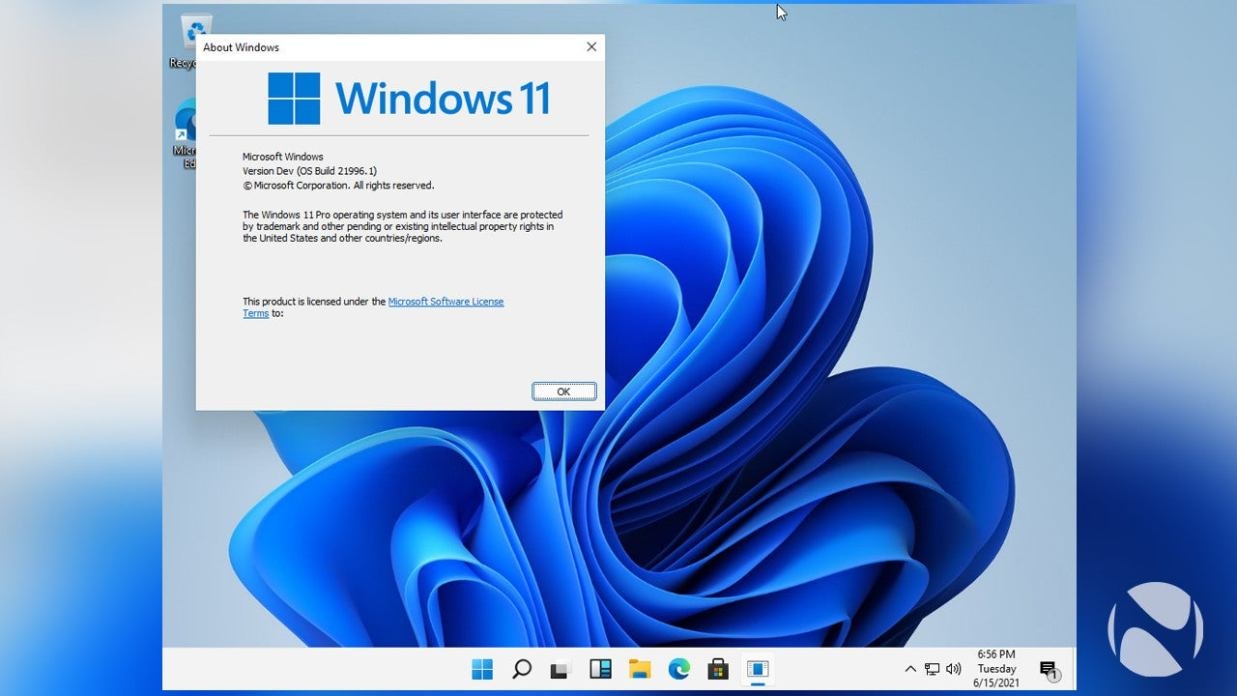
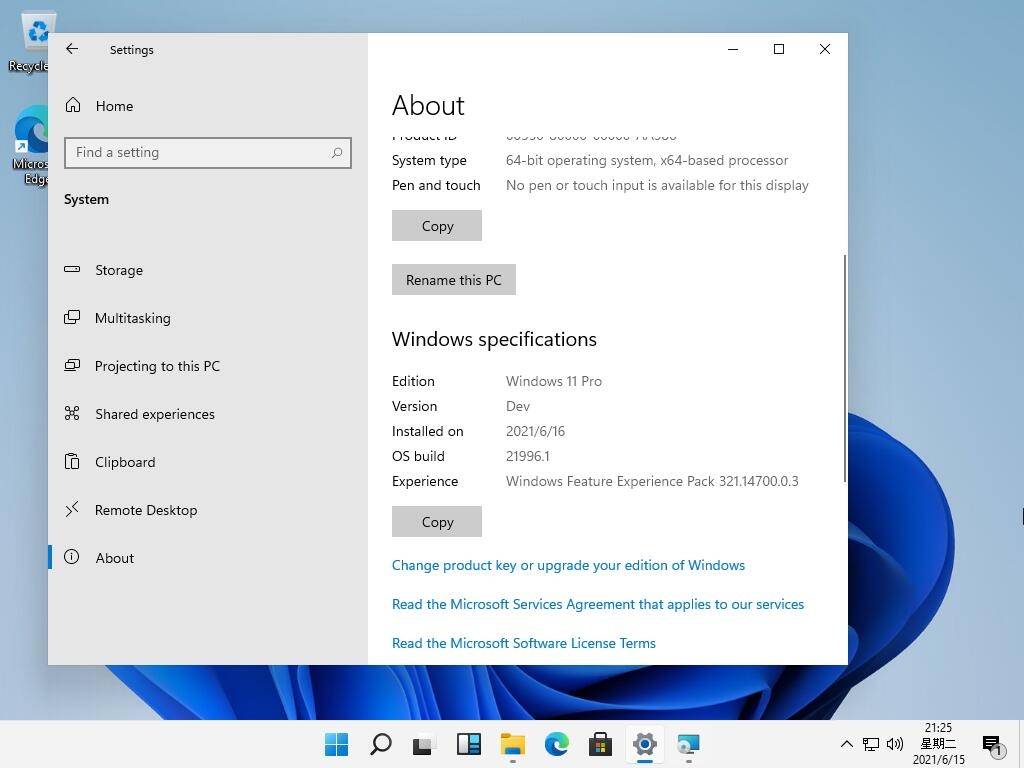
Khi Microsoft chuẩn bị công bố Windows 11 tại sự kiện ra mắt, hệ điều hành này đã bị rò rỉ. Tệp ISO của Windows 11 bị rò rỉ có mọi tính năng mà bạn có thể mong đợi từ phiên bản Windows 11 ổn định.
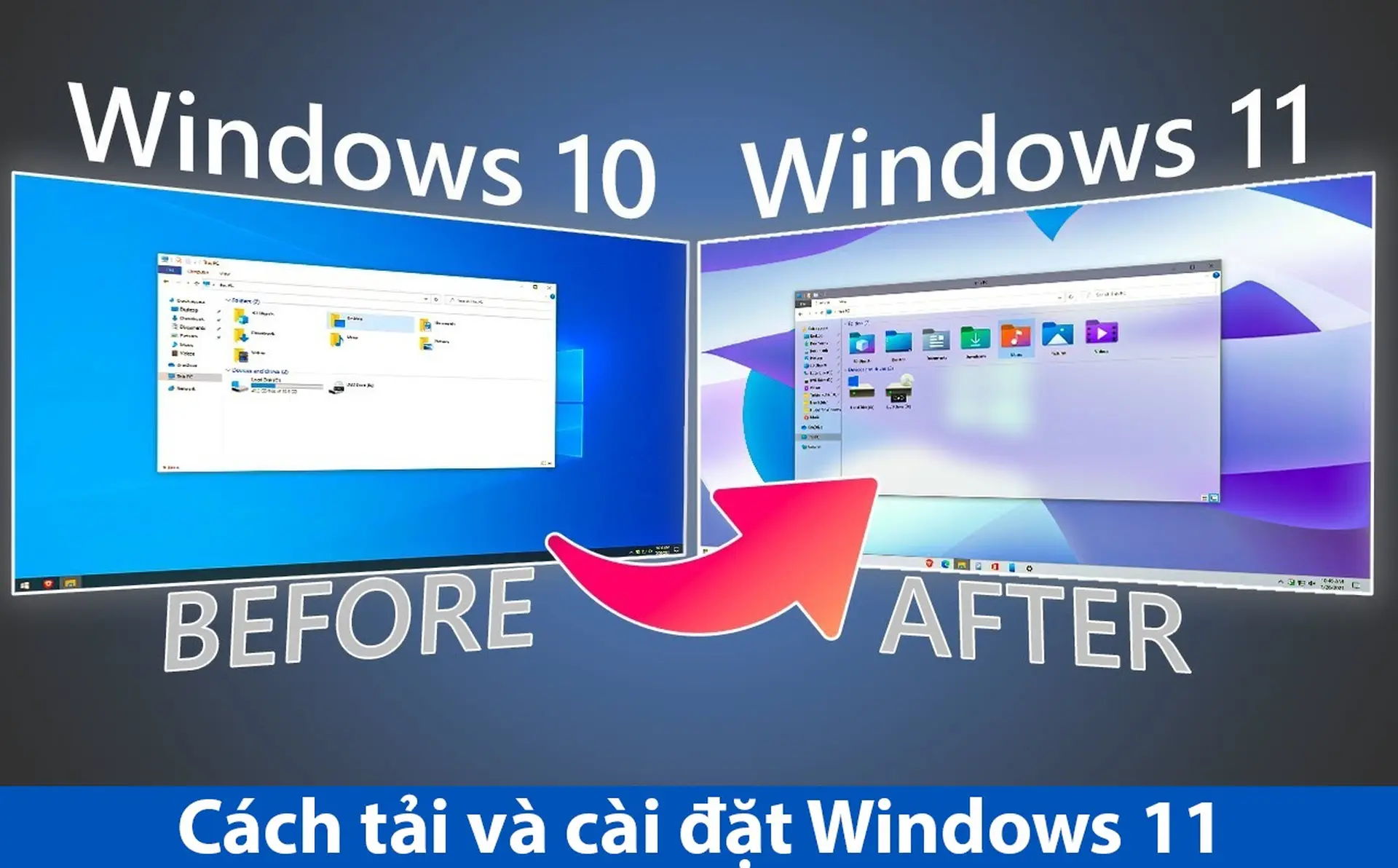
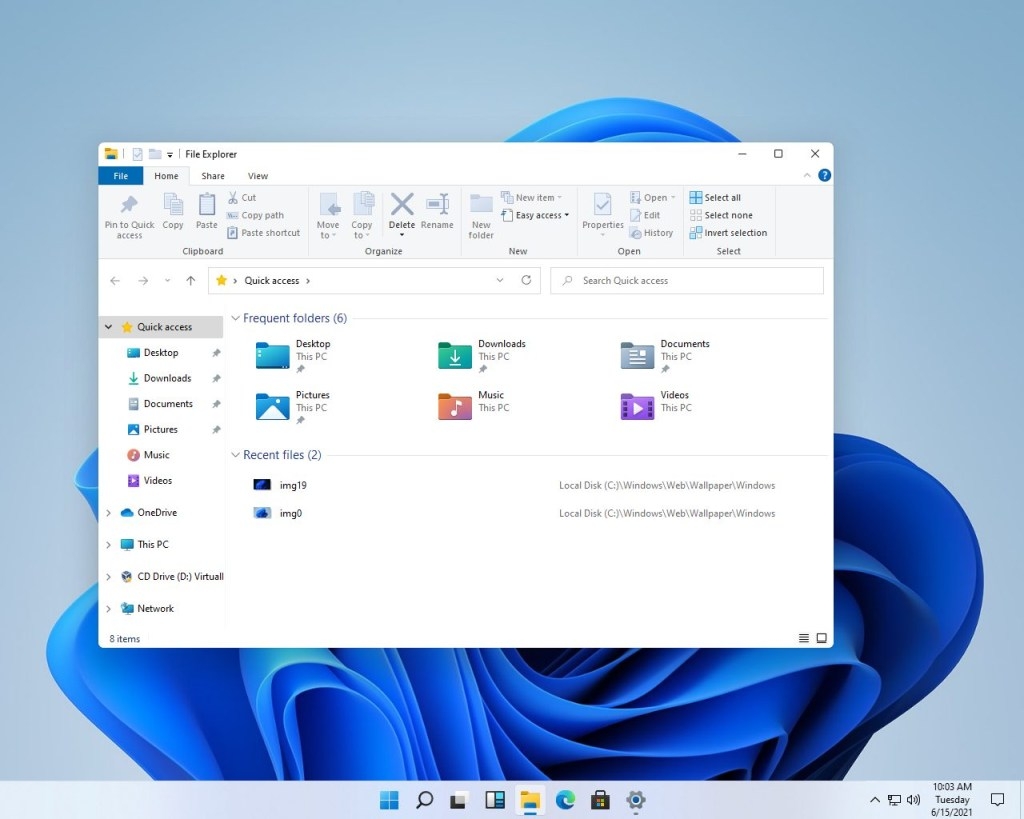
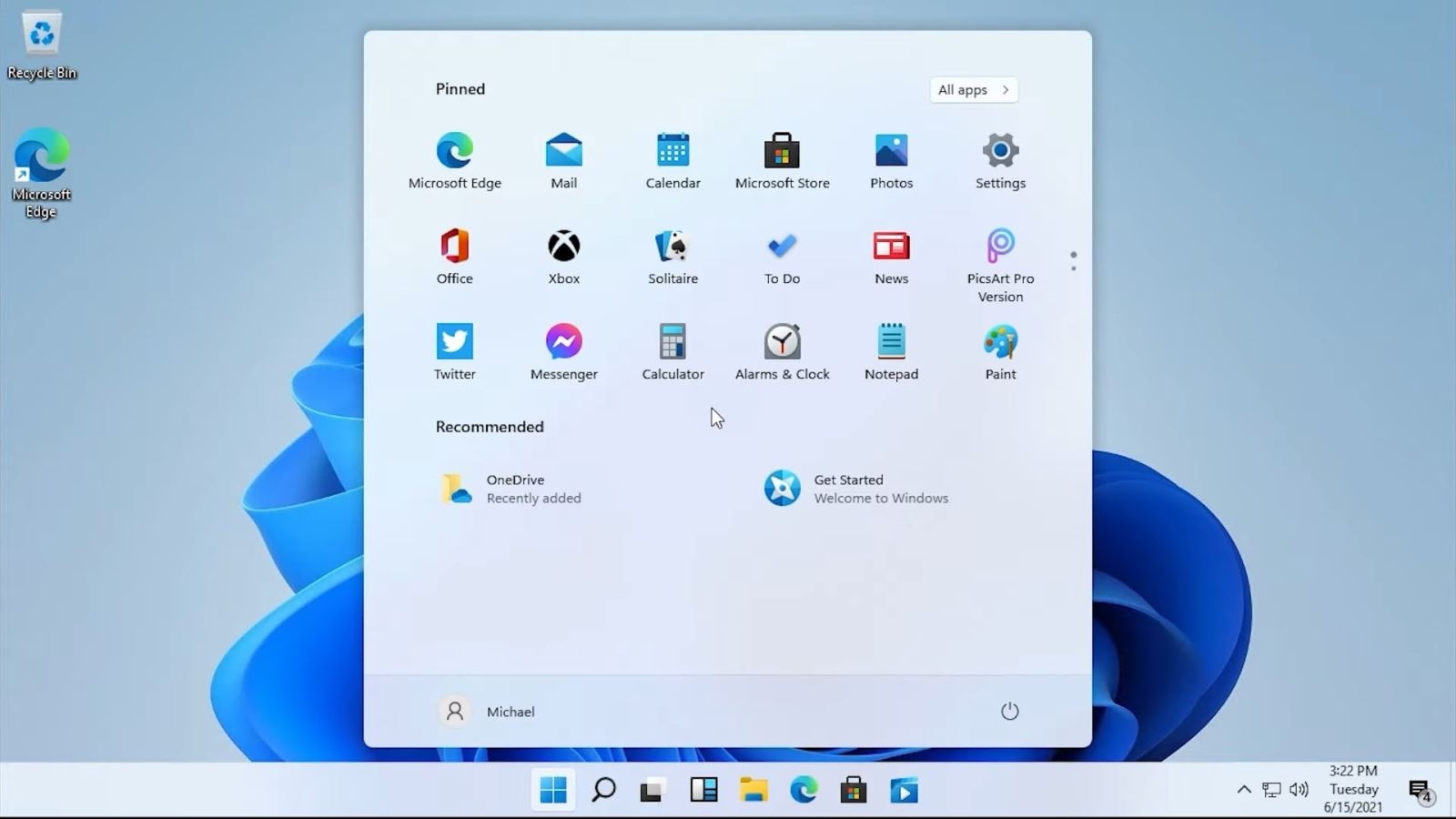
So với Windows 10, Windows 11 có giao diện tinh tế hơn,biểu tượng màu,hình nền mới và hơn thế nữa.
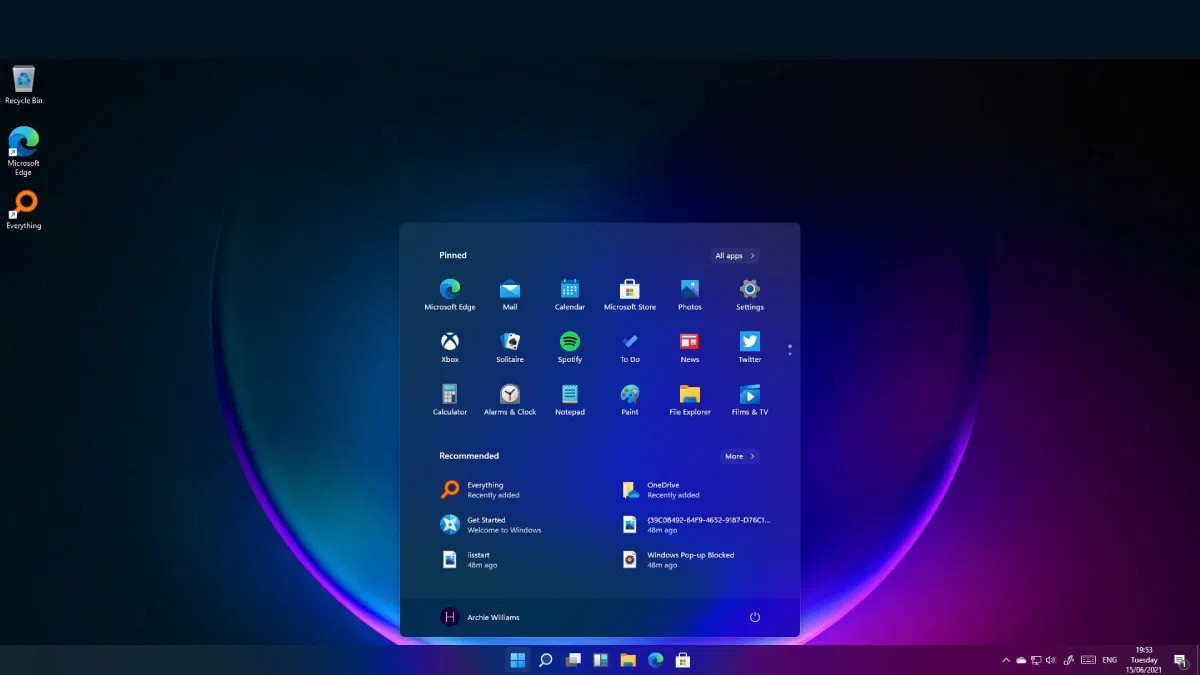
Chuẩn bị cài đặt Windows 11
Bước 1: Tải Windows 11 về máy tính. Bạn cần tải tệp IOS của Windows 11 theo một trong cách đường link dưới đây
– Google Drive Link1
– Androidhost Link 2
– Megadrive Link 3
Bước 2: Tiếp theo bạn cần tạo USB cài đặt Windows 11 hướng dẫn sau:
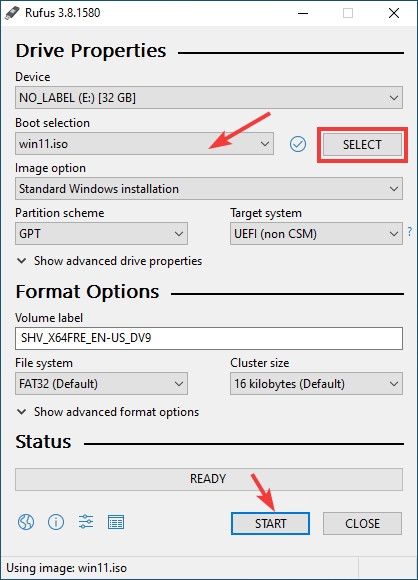
- Đầu tiên tải và cài đặt tiện ích Rufus trên máy tính chạy Windows 10.
- Tiếp theo, mở ứng dụng Rufus và bấm nút Select và duyệt đến mục chứa tệp IOS Windows 11 mà bạn đã tải xuống ở trên.
- Dưới khung Device, kịch chọn ký tự ổ USB đã kết nối vào máy tính.
- Sau khi hoàn tất,bấm nút Start để bắt đầu. Kết thúc quá trình tạo USB cài đặt Windows 11 bạn sẽ nhận được thông báo hoàn tất.
Cài đặt Windown 11 trên PC/Laptop
Bước 1: Trước tiên, khởi động lại máy tính và nhấn phím Boot liên tục. Phím khởi động thường là F8, F9, Esc, F12, F10, Delete…tuỳ vào máy tính.
Bước 2: Trên màn hinh Boot, chọn Boot From USB Drive hoặc tuỳ chọn USB Hard Drive.
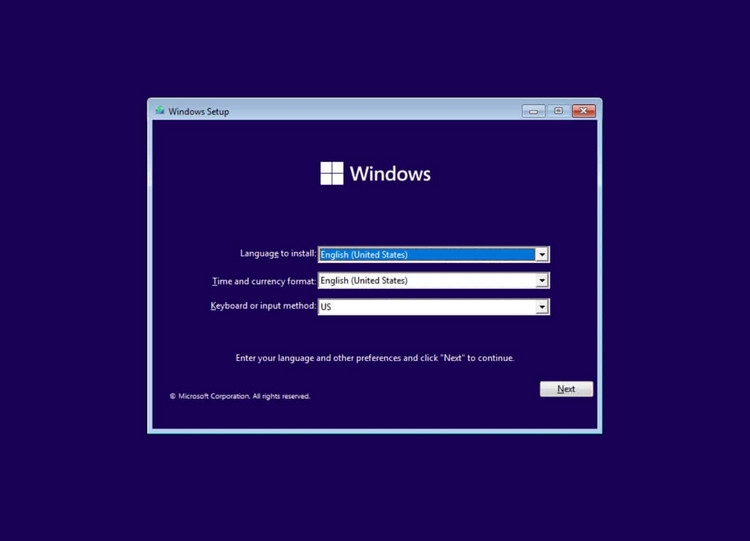
Bước 3: Bây giờ trình hướng dẫn cài đặt WIndows 11 sẽ bắt đầu. Trước tiên, bạn cần chọn ngôn ngữ sử dụng, thời gian và bàn phím. Sau khi hoàn tất, bấm nút Next.
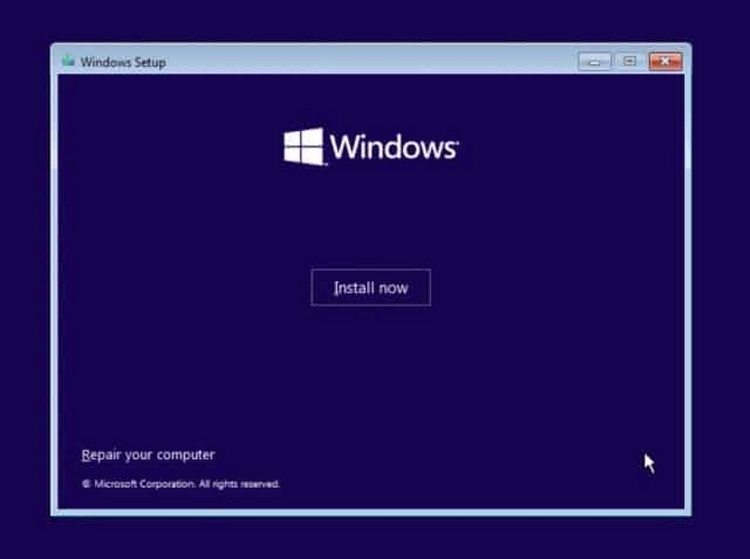
Bước 4: Trên trang tiếp theo, Nhấn vào tuỳ chọn Install Now.
Bước 5: Tiếp theo, kích vào tuỳ chọn / don’t have a product key. Sau đó, trên trang tiếp theo, chọn phiên bản Windows 11.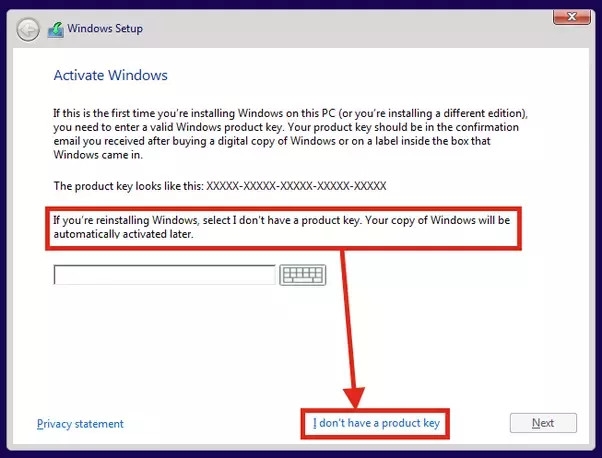
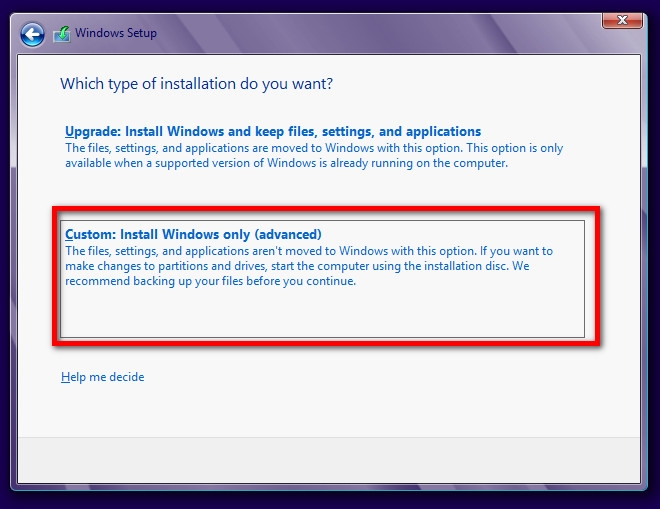
Bước 6: Trên màn hình tiếp theo, nhấp vào tuỳ chọn Custom: Install Windows only (advanced)
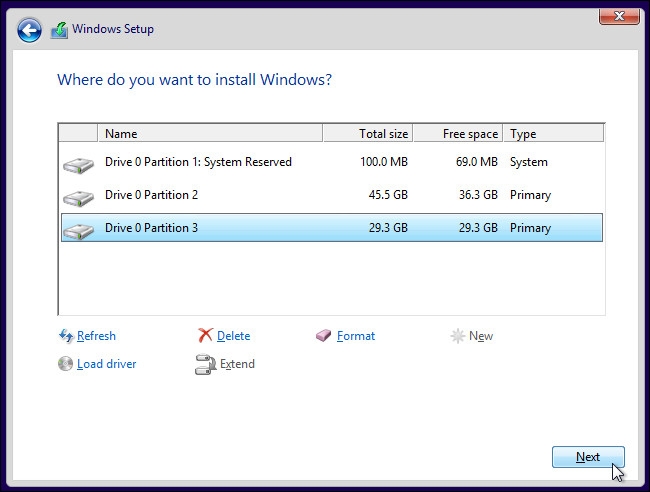
Bước 7: Trên trang tiếp theo, bạn sẽ được yêu cầu chọn phân vùng. Kích chọn phân vùng mà bạn muốn cài đặt Windows 11 và nhấp vào nút Next.
Bước 8: Bây giờ, hãy đợi cho đến khi Windows 11 kết thúc quá trình cài đặt.
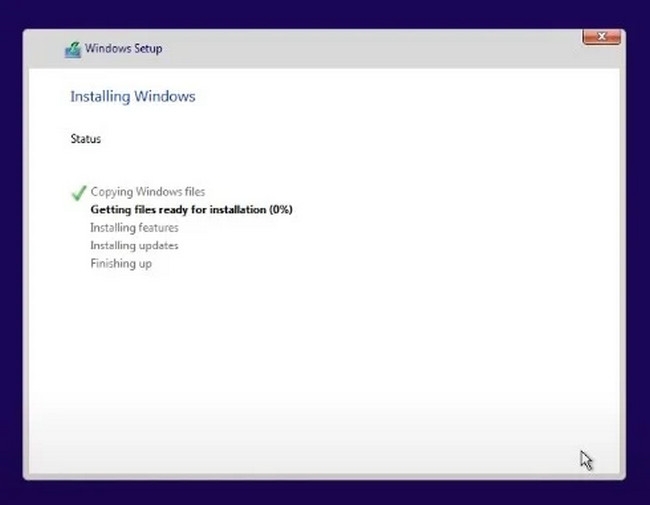
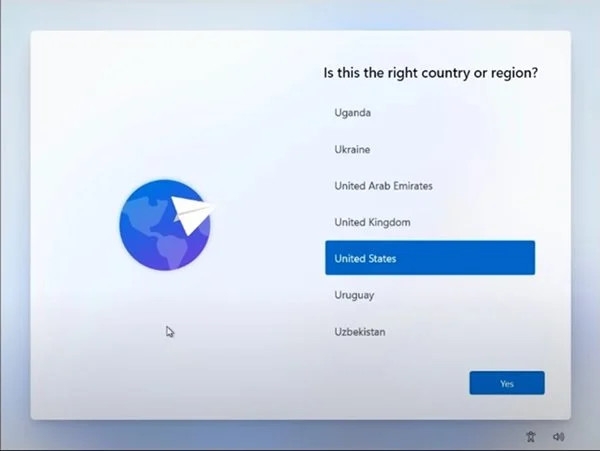
Bước 9: Sau khi hoàn tất, máy tính của bạn sẽ khởi động lại. Sau khi khởi động lại, bạn sẽ thấy màn hình thiết lập Windows 11 OOBE. Làm theo hướng dẫn trên màn hình để hoàn tất quá trình thiết lập.
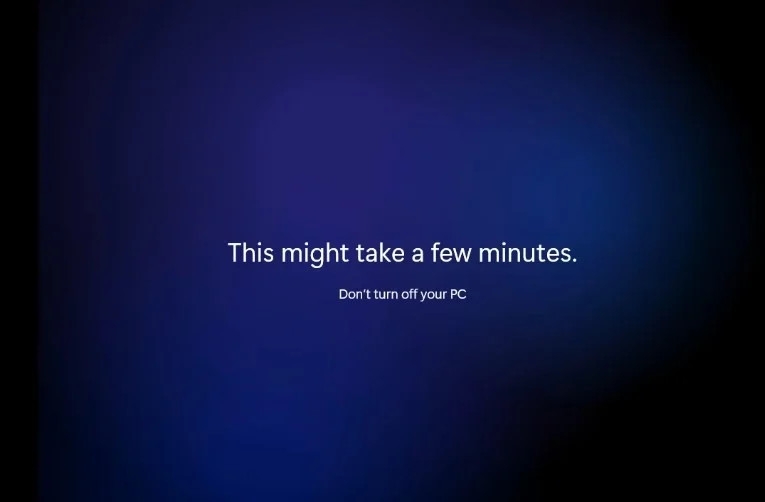
Bước 10: Sau khi thiết lập hoàn tất, Windows 11 sẽ mất vài phút để thực hiện các thay đổi mà bạn đã chọn.
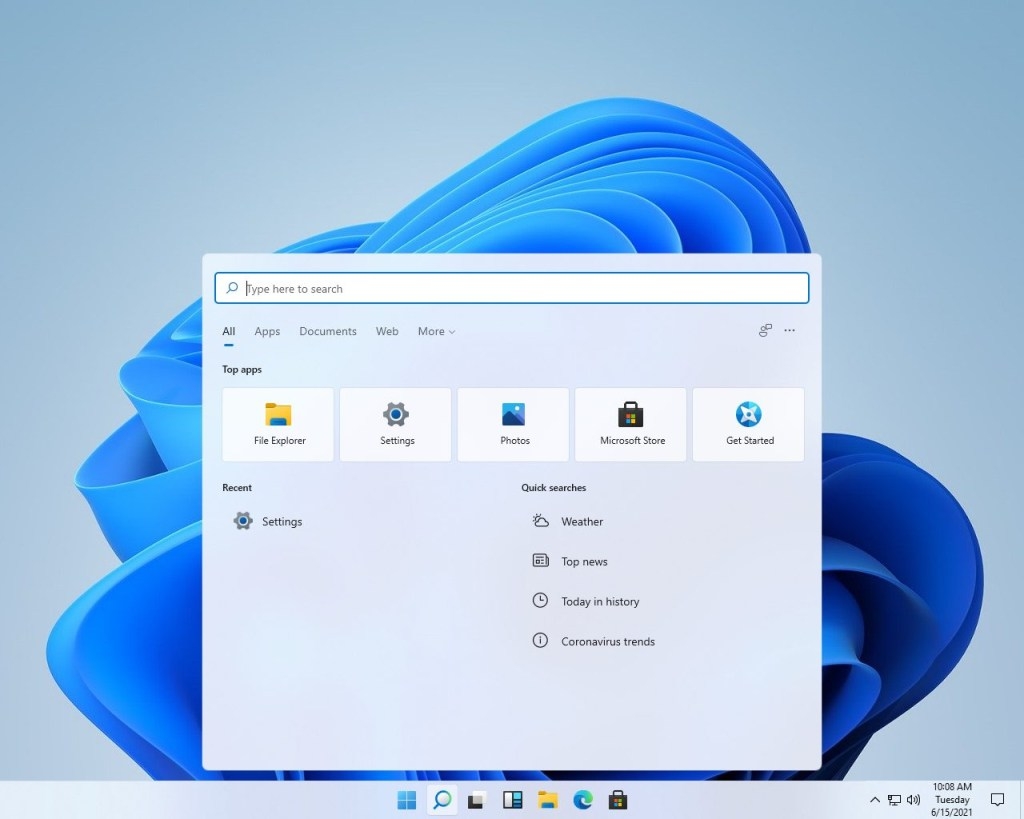
Cuối cùng Windows 11 sẽ hoàn tất và bạn có thể trải nghiệm những tính năng, giao diện mới nhất của Windows 11 rồi.
Trên đây mình vừa hướng dẫn các bạn tải và cài đặt Windows 11 trên PC/Laptop. Nếu thấy bổ ích hay có gì thắc mắc nhớ bình luận phía bên dưới để cùng trao đổi cùng nhau nhé.