
Hướng dẫn cách kiểm tra mạng máy tính (Windows 11) của bạn có hỗ trợ Wi-Fi 6 hay không có thể bạn chưa biết?
Hiện nay công nghệ Wi-Fi 6 đã được ra mắt cho Internet nhanh hơn với băng thông cao hơn.Đa số các thiết bị mới hiện nay đều hỗ trợ Wi-Fi 6.Tuy nhiên có một số máy tính chạy Windows 11 nhưng không có công nghệ này.Vậy sau đây mình sẽ hướng dẫn các bạn kiểm tra máy tính Windows 11 của bạn có hỗ trợ Wi-Fi 6 có hay không nhé.
1.Sử dụng Command Promopt
Cách đơn giản nhất là sử dụng Command Prompt để kiểm tra đường truyền mạng của mạng.Thực hiện các bước sau.
Bước 1: Bạn nhấm phím Win -> gõ cmd trên thanh tìm kiếm -> Sau đó chọn Run as administrator.
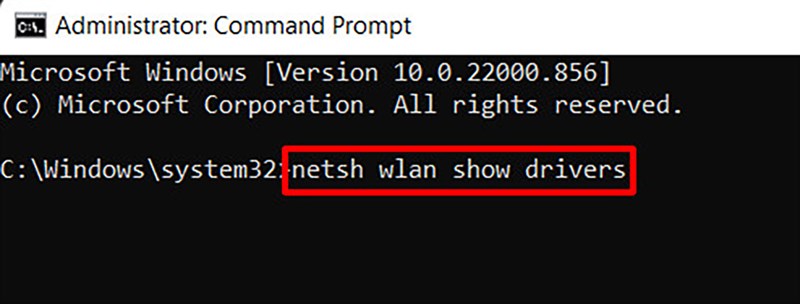
Bước 2: Nhập dòng lệnh sau: netsh wlan show drivers và nhấn Enter
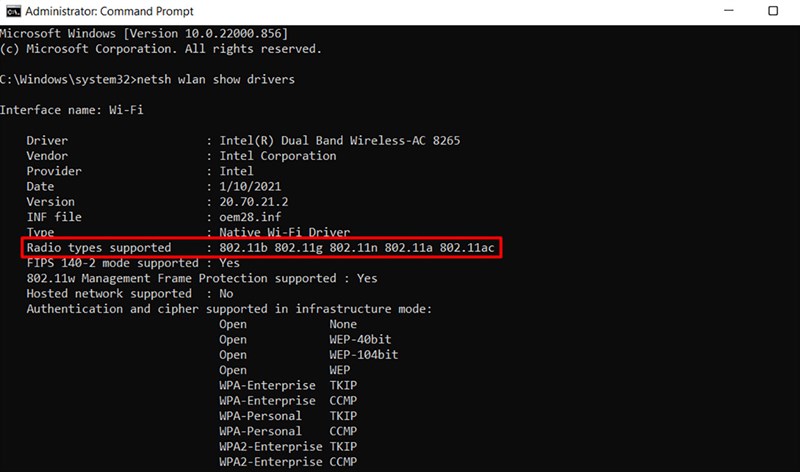
Bước 3: Nếu thấy xuất hiện dòng 802.11ax thì máy bạn hỗ trợ Wi-Fi 6 còn ngược lại không xuất hiện dẽ không hỗ trợ.
2. Sử dụng Windows Settings
Ngoài ra bạn có thể sử dụng Windowns settings để kiểm tra.
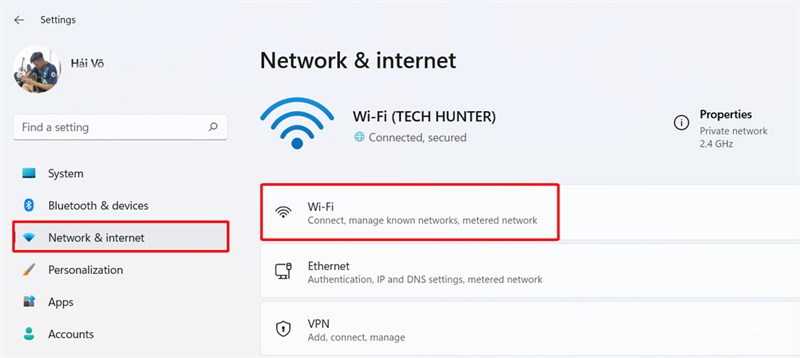
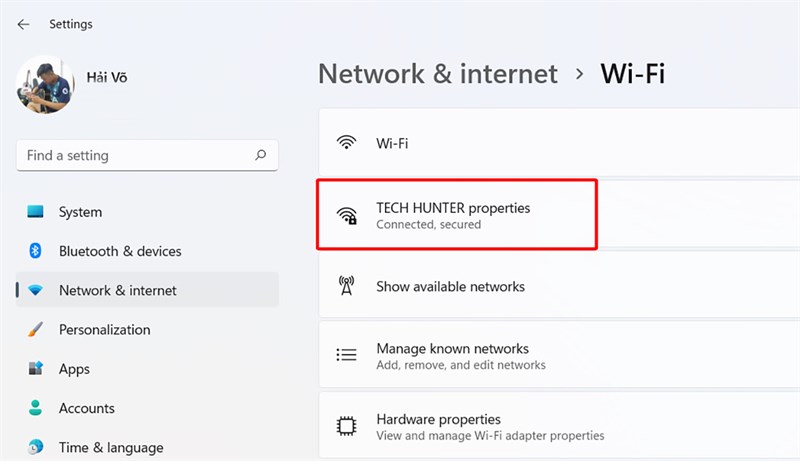
Bước 1: Mở Setting lên -> Chọn Netword & Internet -> Nhấn chọn Wi-Fi
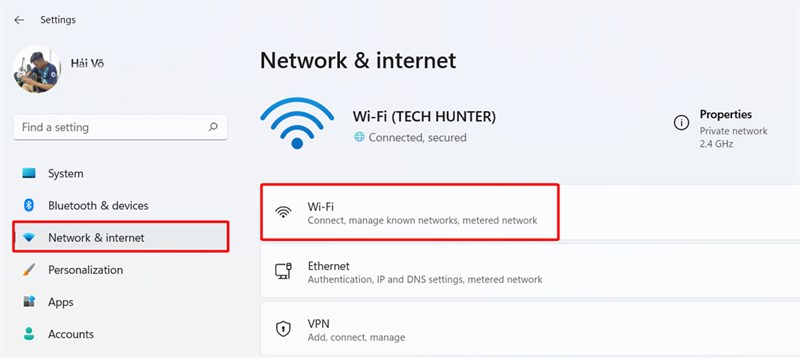
Bước 2: Chọn vào tên Wi-Fi bạn đang muốn kết nối để kiểm tra.
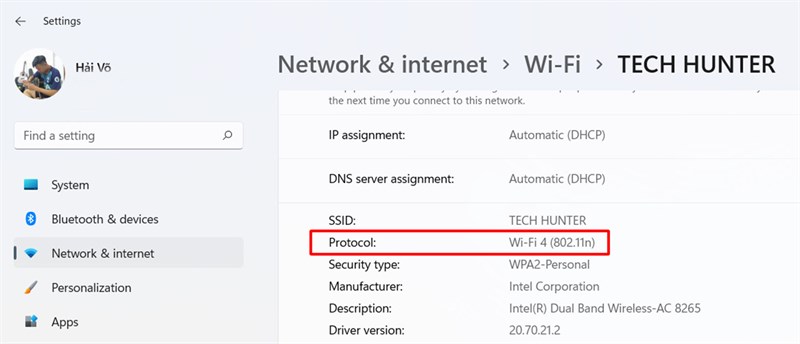
Bước 3: Kéo xuống dưới kiểm tra tra thử có dòng Wi-Fi 6(802.11ax) thì máy có hỗ trợ và ngược lại không có sẽ không hỗ trợ
Như vậy mình đã hướng dân các bạn cách kiểm tra máy tính Windows 11 của bạn có hỗ trợ công nghệ Wi-Fi 6 hay không? Cảm ơn các bạn đã dành ít thời gian để xem bài viết này.Nếu thấy hay và có gì thắc mắc thì đừng quên bình luận phía bên dưới nha!